本記事にはプロモーションが含まれます。
Amazon Echo Dot(第5世代)を買ったけれど、「設定って難しいのかな?」と不安に感じていませんか?
安心してください。必要なのはスマホと自宅のWi-Fiだけ。この記事の手順どおりに進めれば、初めての方でも10分ほどで「アレクサ、今日の天気は?」と話しかけられるようになります。
スマホ操作に自信がない方でもわかるように、ステップごとにやることを一つずつ説明していきます。途中でうまくいかないときの対処法もあわせて紹介しますので、焦らずゆっくり進めてみてくださいね。
この記事でわかること
- Echo Dot(第5世代)の初期設定に必要なもの
- 開封からAlexaが使えるようになるまでの全手順
- Wi-Fiがつながらないときの対処法
- 設定後に最初にやっておきたいこと
Echo Dot(第5世代)ってどんなもの?
Echo Dot(第5世代)は、Amazonが販売している手のひらサイズのスマートスピーカーです。「アレクサ」と話しかけるだけで、天気予報を聞いたり、音楽を流したり、タイマーをセットしたりできます。
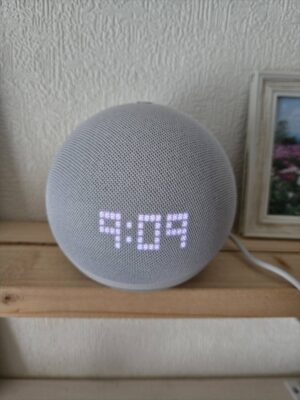
電源はコンセントから取る方式で、充電池は内蔵されていません。コンセントに挿している間だけ使えます。
Check!Amazon Echo Dot ドラえもんエディション (2026年発売)が発売されています。
設定の前に用意するもの
設定を始める前に、以下の4つを手元に準備してください。すべて揃っていないと途中で止まってしまうので、先にチェックしておきましょう。
1. Echo Dot本体と電源アダプター
箱を開けると、Echo Dot本体と白い電源アダプター(ACアダプター)が入っています。この2つが揃っていればOKです。
2. スマートフォン(またはタブレット)
iPhoneでもAndroidスマホでも構いません。このスマホに「Amazon Alexa」という無料アプリを入れて、設定を行います。
3. 自宅のWi-Fi(ネットワーク名とパスワード)
Echo Dotはインターネットに接続して動くため、Wi-Fiが必須です。設定の途中でWi-Fiのネットワーク名(SSID)とパスワードを入力する場面があります。
ネットワーク名とパスワードは、Wi-Fiルーターの側面や底面に貼られたシールに書かれていることが多いです。わからない場合は、設定を始める前にルーターを確認しておきましょう。
ポイント
Echo Dot(第5世代)は2.4GHzと5GHzの両方のWi-Fiに対応しています。どちらを選んでも問題ありませんが、迷ったら「2.4GHz」のほうを選んでおくと、電波が届きやすいです。
4. Amazonアカウント
Echo DotはAmazonのサービスと連携して動きます。Amazonで買い物をしたことがある方は、そのときのメールアドレスとパスワードがそのまま使えます。
初期設定の手順【全4ステップ】
ここからがメインの設定手順です。大きく分けると4つのステップだけ。順番どおりに進めていきましょう。
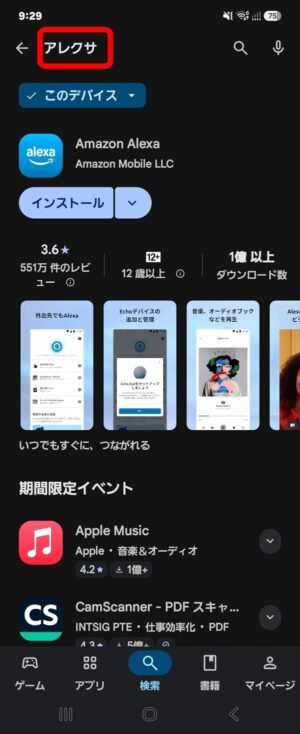
ステップ1:スマホに「Amazon Alexa」アプリを入れる
まず、お使いのスマホに「Amazon Alexa(アマゾン アレクサ)」アプリをダウンロードします。
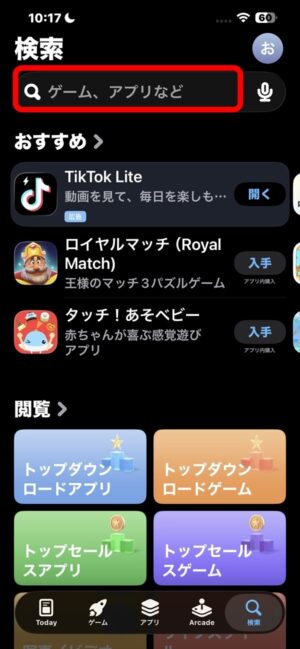
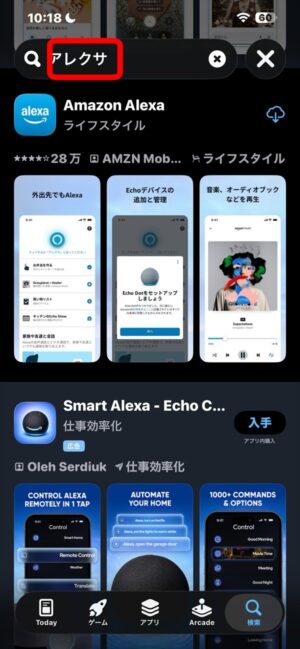
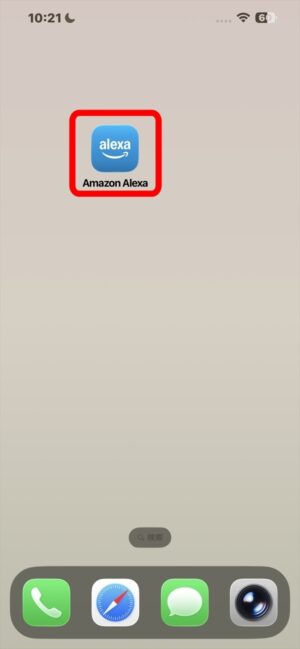
iPhoneの場合:
1. ホーム画面から「App Store」を開く
2. 画面下の「検索」をタップし、「Amazon Alexa」と入力する
3. 表示されたアプリの「入手」をタップしてダウンロード
Androidスマホの場合:
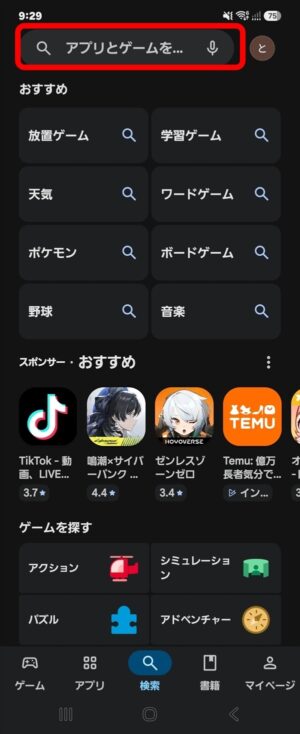
1. ホーム画面から「Google Play ストア」を開く
2. 上部の検索バーに「Amazon Alexa」と入力する
3. 表示されたアプリの「インストール」をタップ
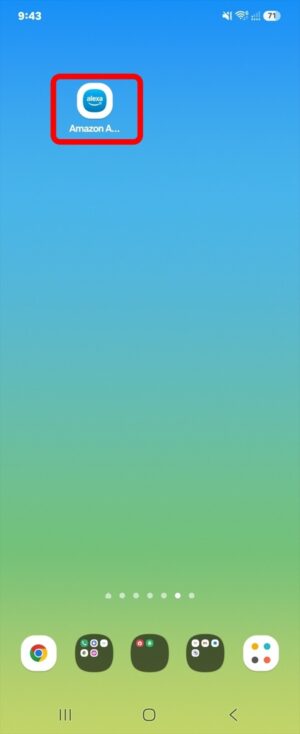
ダウンロードが終わったら、アプリを開いてAmazonアカウントでログインしてください。メールアドレス(または電話番号)とパスワードを入力します。
つまずきやすいポイント
ログイン時にSMS認証(本人確認のメッセージ)が届くことがあります。スマホに届いたメッセージのリンクをタップして「承認」を押し、その後Alexaアプリに戻ればOKです。
ステップ2:Echo Dotを電源に接続する
次に、Echo Dot本体を電源に接続します。
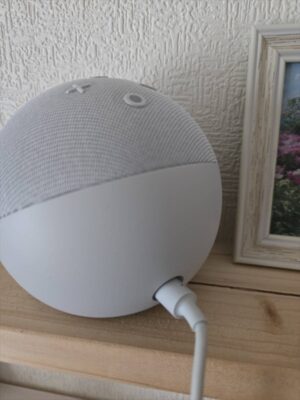
1. 付属の電源アダプターをEcho Dot背面の丸い差し込み口に接続する
2. アダプターのもう一方をコンセントに挿す
しばらくすると、Echo Dot底面のライトリング(丸い光の輪)が**青色**に点灯し、くるくると回り始めます。
そのまま1〜2分ほど待つと、ライトがオレンジ色に変わり、Echo Dotから「セットアップの準備ができました。Alexaアプリの手順に従ってください」と音声が流れます。
このオレンジ色の光が、設定を始められるサインです。
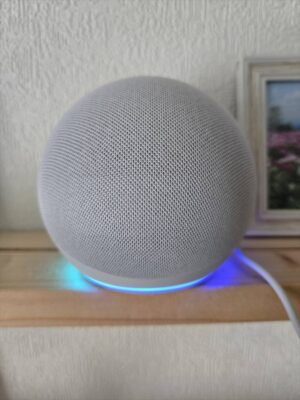
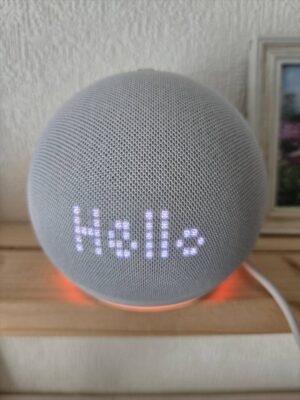
-青からオレンジ色にライトリングがかわる-
ライトが青いままで変わらない場合
そのまま2〜3分待ってみてください。それでも変わらなければ、電源アダプターを一度抜き、10秒ほど待ってから挿し直してみましょう。
ステップ3:AlexaアプリでEcho Dotを登録する
Echo Dotのライトがオレンジ色になったら、スマホのAlexaアプリで設定を進めます。
自動で検出される場合(かんたん):
アプリを開くと「新しいデバイスが見つかりました」もしくは「Echo Dotをセットアップする準備ができました」のような案内が出ることがあります。そのまま「はい」や「同意して続ける」をタップすると、自動的にEcho Dotの登録が始まります。
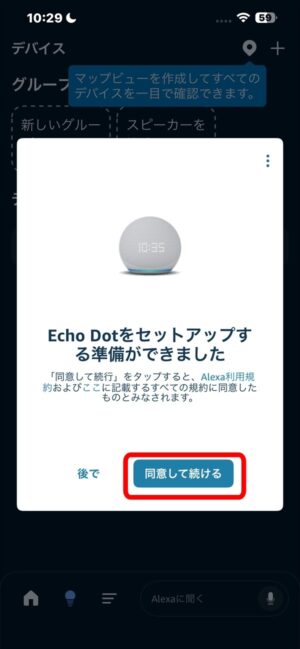
自動で出てこない場合(手動で追加):
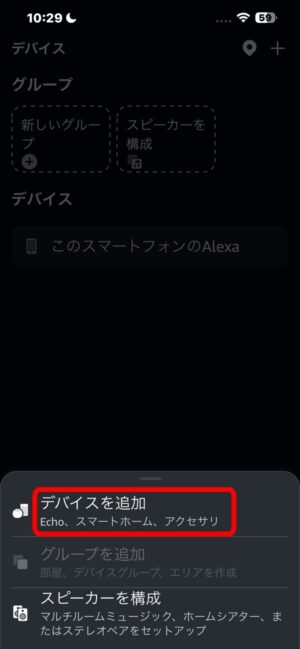
1. Alexaアプリの画面下にある「デバイス」(電球のようなアイコン)をタップ
2. 画面右上の「+」ボタンをタップ
3. 「デバイスを追加」を選ぶ
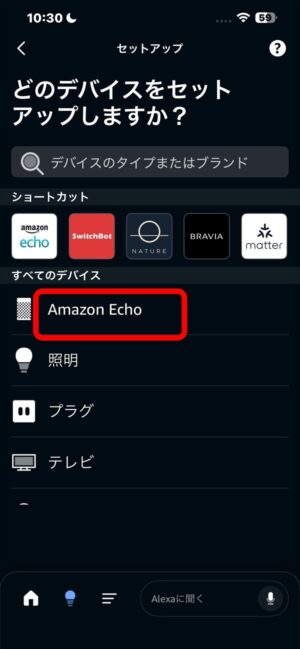
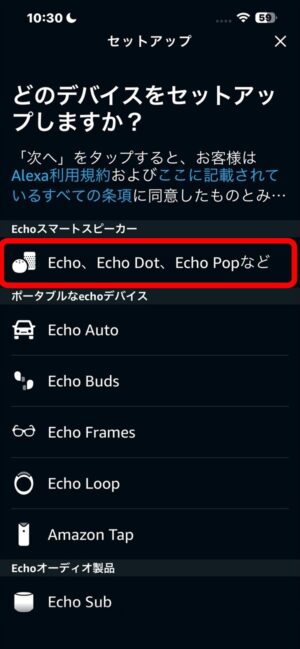
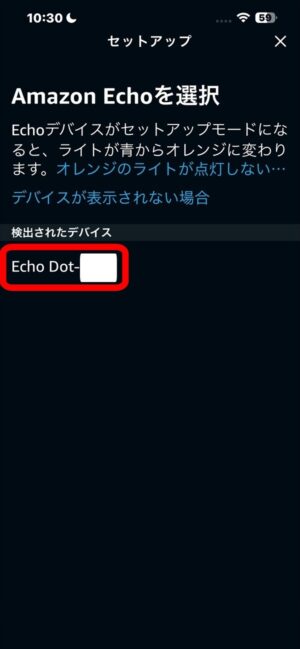
4. 一覧から「Amazon Echo」→「Echo、Echo Dot、Echo Popなど」を選択
5. 世代を聞かれたら「第5世代」を選ぶ
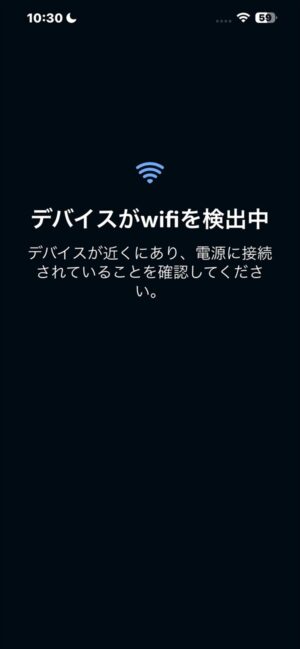
画面の指示に従って「次へ」を押していくと、アプリがEcho Dotを検出してくれます。
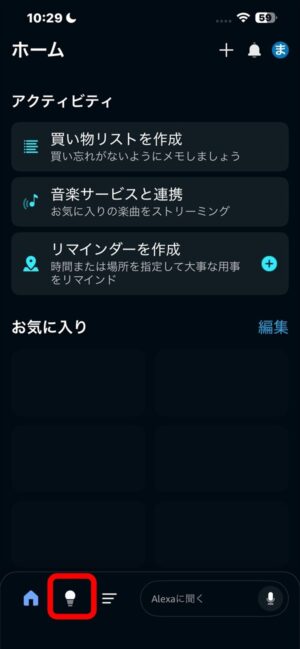
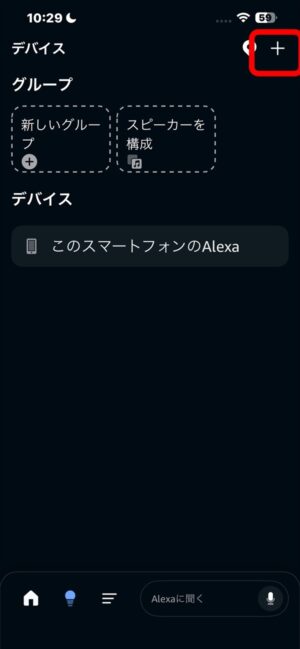
スマホのBluetoothをオンにしてください
アプリがEcho Dotを見つけるためにBluetoothを使います。設定画面でBluetoothがオフになっている場合は、オンにするよう案内が出ます。
ステップ4:Wi-Fiに接続する
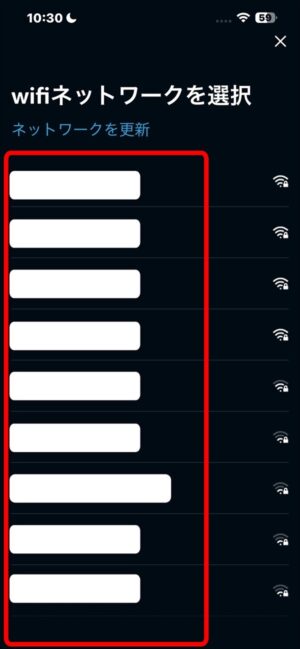
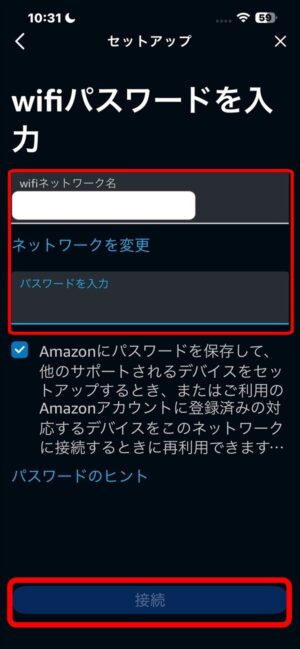
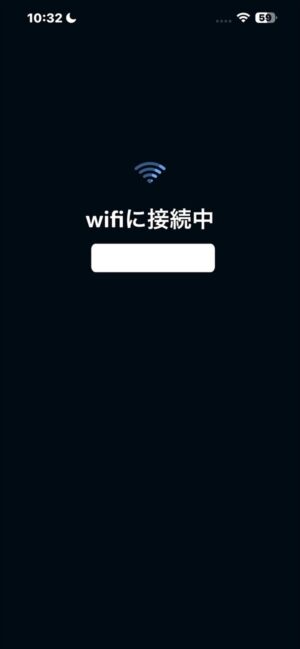
Echo Dotが検出されると、次はWi-Fiの接続画面に進みます。ここが一番大事なポイントです。
1. 画面にWi-Fiのネットワーク名(SSID)の一覧が表示される
2. 自宅のWi-Fiネットワーク名をタップして選ぶ
3. Wi-Fiのパスワードを入力する
4. 「接続」をタップ
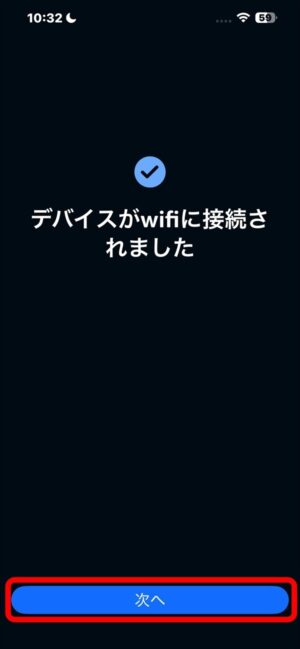
接続が完了するまで数十秒〜1分ほどかかります。画面に「接続されました」と表示されるまで、じっと待ちましょう。
パスワード入力のコツ
Wi-Fiパスワードは大文字・小文字の違いも区別されます。ルーターのシールに書かれた文字をよく見て、一文字ずつ確認しながら入力してください。「0(ゼロ)」と「O(オー)」、「1(イチ)」と「l(エル)」の見間違いにもご注意を。
Wi-Fiの接続が終わると、設置場所の選択(「リビング」「寝室」など)や言語設定の画面が続きます。お好みで選んで「次へ」を押してください。あとから変更もできるので、ここは深く考えなくて大丈夫です。
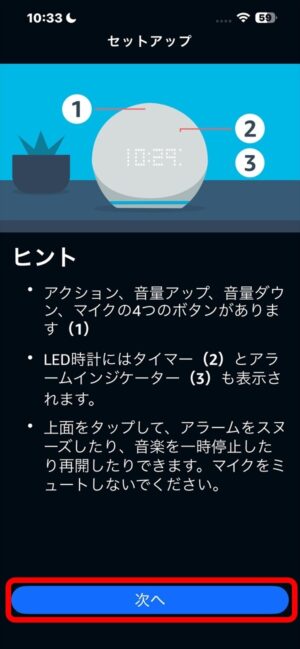
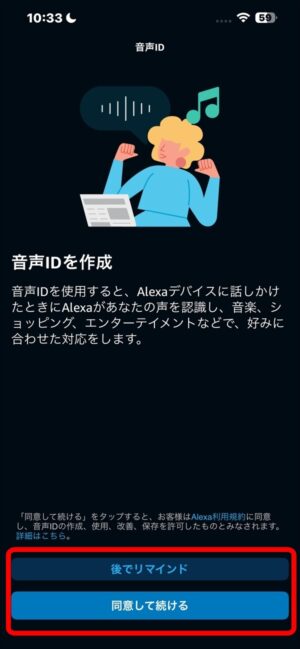
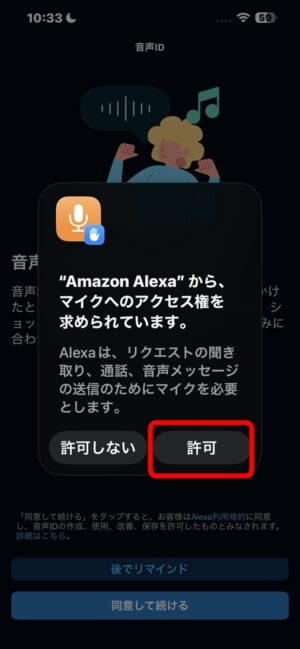
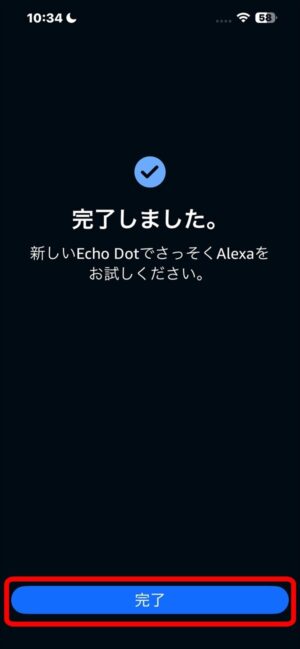
設定完了!最初に話しかけてみよう
- 設置場所
- デバイス名
- 音声ID
- マイク
さっそくEcho Dotに話しかけてみましょう!
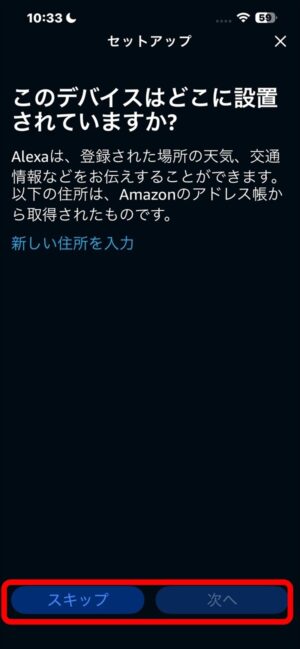
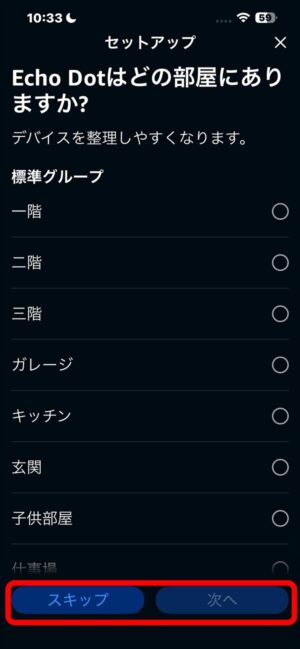
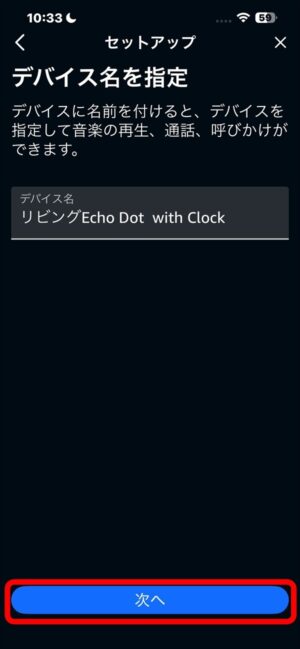
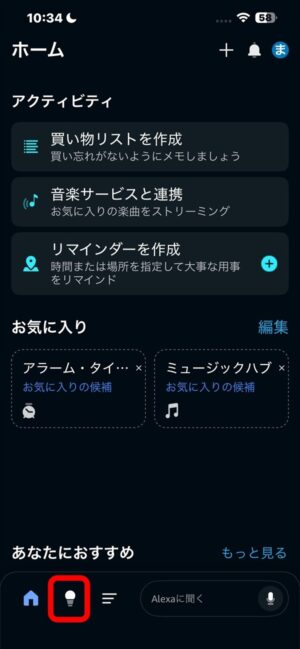
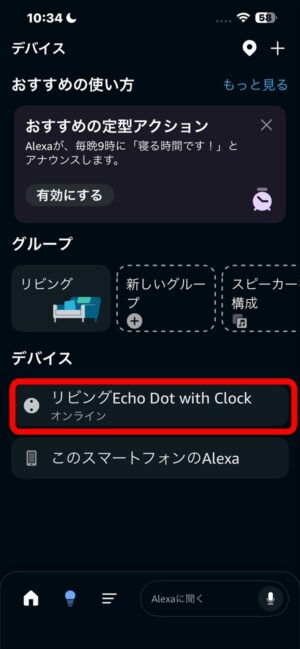
まずはこんなフレーズを試してみてください。
「アレクサ、こんにちは」
Echo Dotの底面のライトが青く光って、アレクサが返事をしてくれたら設定は完璧です。
ほかにもこんなことを試してみましょう。
- 「アレクサ、今日の天気は?」 → 天気予報を教えてくれます
- 「アレクサ、3分タイマーをかけて」 → 料理のときに便利です
- 「アレクサ、音楽をかけて」 → Amazon Musicの音楽が流れます
- 「アレクサ、今何時?」 → 時計代わりになります
音量が大きすぎる(または小さすぎる)場合
本体上部の「+」「−」ボタンで音量を調整できます。「アレクサ、音量を3にして」のように声で指定することもできます。音量は1〜10の10段階です。
設定後にやっておくと便利なこと
初期設定が終わったら、以下の設定もしておくとEcho Dotがもっと使いやすくなります。どれも必須ではないので、興味があるものだけ試してみてください。
音量を好みに調整する
初期状態の音量は大きめに感じる方が多いようです。Alexaアプリからも細かく調整できますが、まずは本体の「+」「−」ボタンか、「アレクサ、音量を4にして」といった声での操作で調整してみましょう。
ウェイクワード(呼びかけ名)を変更する
「アレクサ」以外にも、呼びかけの言葉を変えることができます。Alexaアプリの「デバイス」→ お使いのEcho Dotを選択 → 「ウェイクワード」から、「Amazon」「Echo」「コンピューター」などに変更可能です。
会話継続モードをオンにする
通常は毎回「アレクサ」と呼びかける必要がありますが、「会話継続モード」をオンにすると、最初の1回だけ「アレクサ」と言えば、続けて別の指示も出せるようになります。Alexaアプリの「設定」から有効にできます。
よくあるトラブルと対処法
Wi-Fiに接続できない
原因1:パスワードの入力ミス
もう一度ルーターのシールを確認し、パスワードを入力し直してみてください。大文字・小文字、数字とアルファベットの見間違いが原因であることが多いです。
原因2:Echo Dotとルーターが離れすぎている
設定のときだけでもよいので、Echo DotをWi-Fiルーターのそば(同じ部屋)に持ってきて試してみてください。
原因3:ルーター側の問題
Wi-Fiルーターの電源を一度切り、30秒ほど待ってから入れ直すと解決することがあります。
Alexaアプリがデバイスを見つけられない
スマホのBluetoothがオンになっているか確認してください。また、Echo Dotのライトがオレンジ色になっていることも再確認しましょう。オレンジ色でない場合は、アクションボタン(「・」マークのボタン)を15秒ほど長押ししてセットアップモードに切り替えてみてください。
「アレクサ」と呼んでも反応しない
まず、本体上部のマイクボタン(マイクに斜線が入ったマーク)を確認してください。ライトが赤く光っている場合は、マイクがオフになっています。マイクボタンを一度押すと、マイクがオンに戻ります。
それでも反応しない場合は、電源アダプターを一度抜き、10秒ほど待ってから挿し直してください(再起動)。
どうしても解決しない場合
Amazonのカスタマーサービスは24時間対応しています。Alexaアプリのメニューから「ヘルプとフィードバック」を選ぶか、Amazon公式サイトのカスタマーサービスに問い合わせてみましょう。
本体のボタンを覚えておこう
Echo Dot(第5世代)の上部には4つのボタンがあります。覚えておくと便利です。
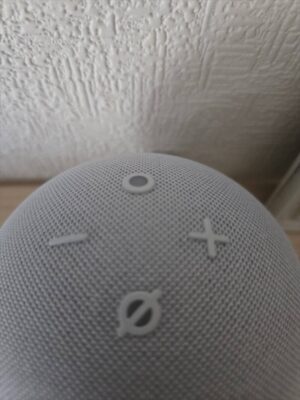
- アクションボタン(「・」マーク): 押すと「アレクサ」と呼ばなくても指示が出せます。長押しでセットアップモードへの切り替えにも使います
- マイクオフボタン(マイクに斜線): マイクのオン・オフを切り替えます。赤いライトが点いたらマイクオフの状態です
- 音量アップ(+): 音量を上げます
- 音量ダウン(−): 音量を下げます
ライトの色の意味
Echo Dotの底面にはリング状のライトがあります。色によって状態がわかります。
- 青色(回転): アレクサがあなたの声を聞き取っています
- オレンジ色(回転): セットアップモード、またはWi-Fiに接続中です
- 赤色(点灯): マイクがオフになっています
- 黄色(点滅): 未読の通知やメッセージがあります。「アレクサ、通知を読んで」で確認できます
- 緑色(点滅): 着信中、または通話中です
- 白色(点灯): 音量を調整中です
まとめ
Echo Dot(第5世代)の初期設定は、次の4ステップで完了します。
- スマホに「Amazon Alexa」アプリを入れてログイン
- Echo Dotを電源に接続してオレンジ色のライトを待つ
- アプリでEcho Dotを検出して登録する
- Wi-Fiのネットワークを選んでパスワードを入力する
最初は天気やタイマーなど、かんたんな使い方から始めてみてください。使い慣れてくると、音楽を流したり、スマート家電を操作したりと、できることがどんどん広がっていきます。
最新情報は[Amazon商品ページ] Amazon Echo Dot (エコードット) 第5世代 - Alexaでもご確認いただけます。