目次
はじめに
Amazonでデジタルミュージック曲を購入したけれど、音楽ファイルのMP3ファイルが、どこからダウンロードするのか、どこにダウンロードされるのかわからず困ったことはありませんか?
実はスマホのAmazon Musicアプリからのダウンロードは、アプリ専用の領域に保存されるため、他のプレイヤーでは使えませんし、ダウンロードしたファイルは見えません。
そんなときに便利なのが パソコンからの再ダウンロード です。パソコンがない人はスマホのブラウザから可能です。
この記事では、初心者の方でもわかるように、購入済みのMP3を保存する方法を解説します。
手順①:Amazonデジタルミュージックライブラリにアクセス
-
ブラウザ(ChromeやEdge、Safariなど)を開き、Amazonデジタルミュージックライブラリ にアクセスします。
-
Amazonアカウントでログインします。
★補足:スマホでPC版サイトを表示する方法
「スマホから操作したい」という方は、Amazon Musicの購入済みライブラリを PC版表示 で開く必要があります。
iPhone(Safari)の場合
- Amazon Musicのページを開きます。
-
Safari共有メニューから「デスクトップ用Webサイトを表示」を選択しWeb表示にします。
- Amazon Musicからライブラリを表示します。
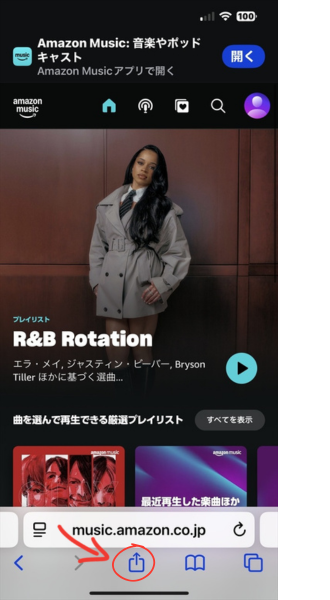 共有アイコンをタップ
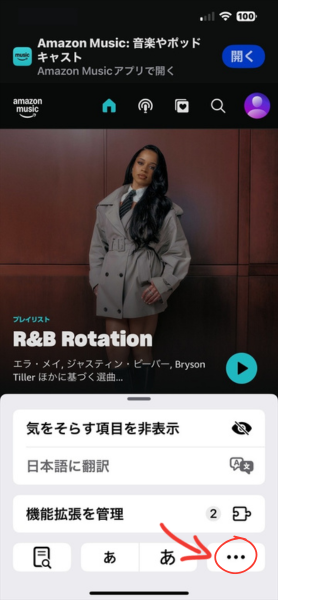 メニューアイコンをタップ
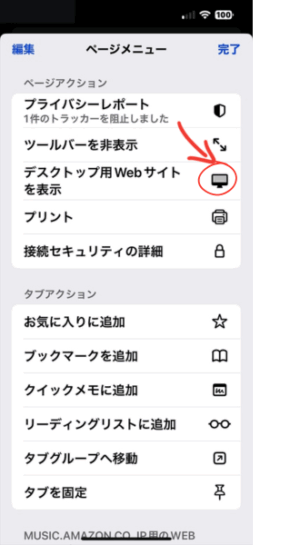 デスクトップ用Webサイトを表示をタップ
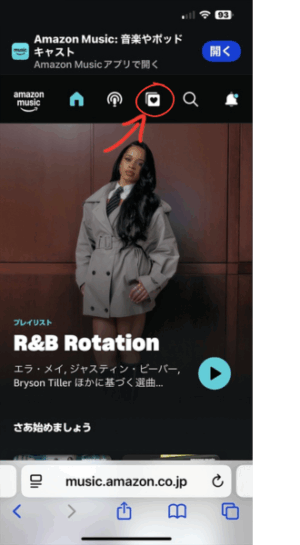 ライブラリアイコンをタップ
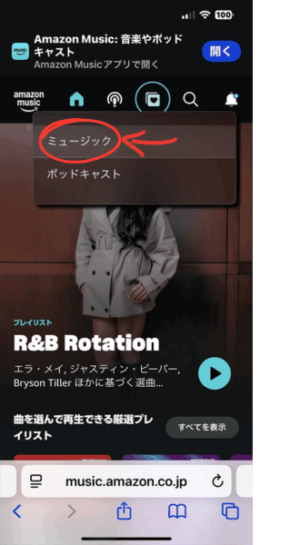 ミュージックをタップ
手順②:「購入済み」の楽曲を表示
-
画面上部のライブラリメニューから 「購入済み」 をタップします。
-
過去に購入した楽曲やアルバムの一覧が表示されます。
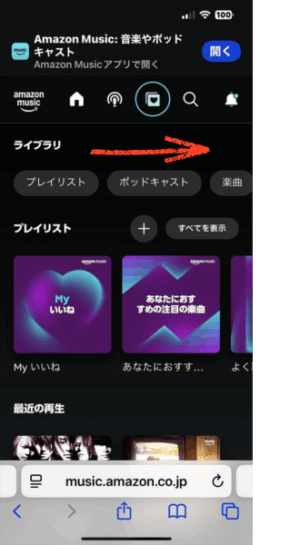 左にスライド
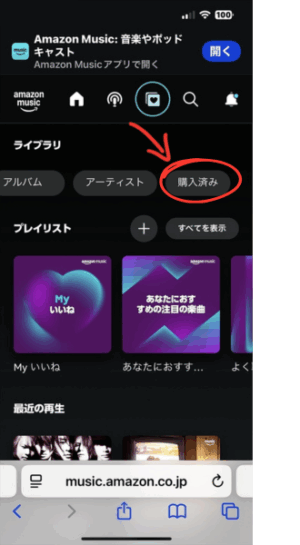 購入済みをタップ
手順③:楽曲をダウンロード
-
ダウンロードしたい曲の横にある 「ダウンロード」 アイコンをタップします。
-
Safariからダウンロードされたことを確認します。
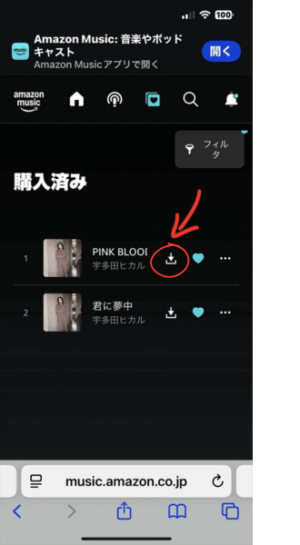 ダウンロードアイコンをタップ
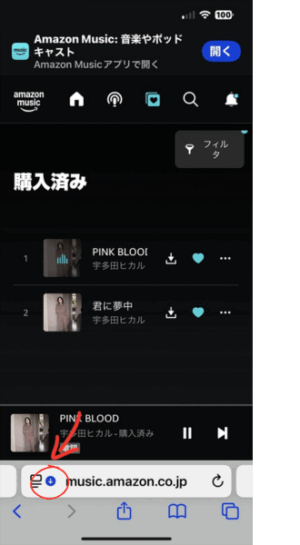 Safariにダウンロードマークが表示されるのでタップ
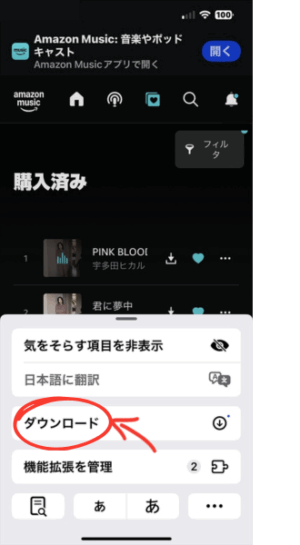 ダウンロードをタップ
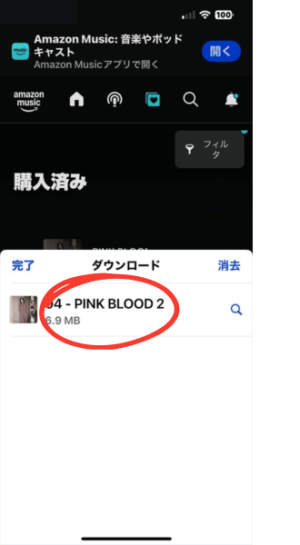 ダウンロードされたことを確認
手順④:保存先を確認
-
iPhoneの 「ファイル」 アプリアイコンをタップします。
-
ダウンロードを開き曲がダウンロードされているかを確認します。
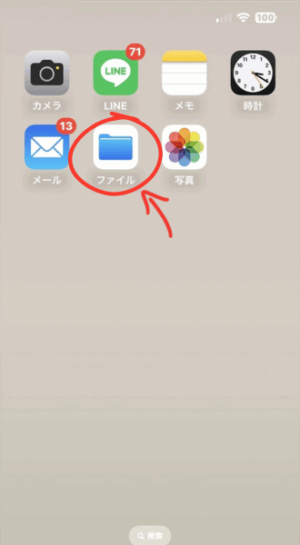 ファイルアプリからも確認してみる
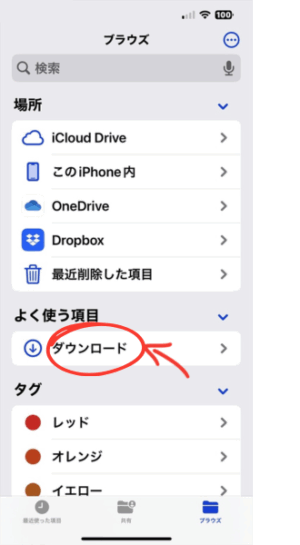 ファイルアプリのダウンロードをタップ
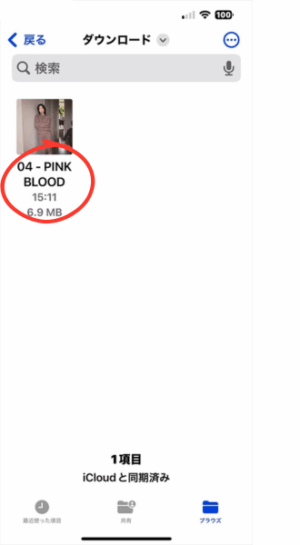 ダウンロードしたことを確認できました
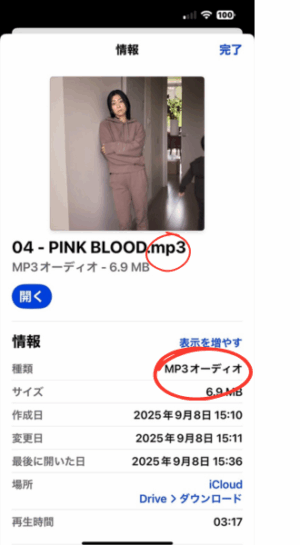 ファイル長押しし「情報を見る」で見てみるとMP3オーディオとなっています
Android(Google Chrome)の場合
-
Amazon Musicのページを開く
-
右上の「︙(メニュー)」をタップ
-
「PC版サイト」を選択
👉 これでスマホからでもPC版画面が開けるので、同じ手順でMP3をダウンロードできます。
手順③:楽曲をダウンロード
-
ダウンロードしたい曲の横にある 「…(その他)」 をクリック。
-
メニューから 「MP3をダウンロード」 を選びます。
-
アルバムごとにまとめてダウンロードすることも可能です。
手順④:保存先を確認
-
ダウンロードしたファイルは、通常PCの 「ダウンロード」フォルダ に保存されます。
-
拡張子は .mp3 なので、Windows Media Player、iTunes、VLCなど、どのプレイヤーでも再生可能です。
手順⑤:スマホやプレイヤーに転送
-
ダウンロードしたMP3をUSBケーブルやクラウドストレージ(Googleドライブ、Dropboxなど)でスマホへ転送。
-
スマホの音楽プレイヤーアプリから再生できるようになります。
まとめ
-
スマホアプリでのダウンロードは「アプリ内専用」
-
普通のMP3ファイルとして保存するには PCからの再ダウンロードが必要
-
ダウンロードしたMP3は「ダウンロード」フォルダに保存される
- 拡張子は .mp3 なので、Windows Media Player、iTunes、VLCなど、どのプレイヤーでも再生可能です。
これで、購入した音楽をいつでもどこでも楽しめますね! 🎵