fa-map-pin結論から先に
Amazonで購入したMP3を「パソコンに保存できる本物のファイル」として再ダウンロードする方法はあります。
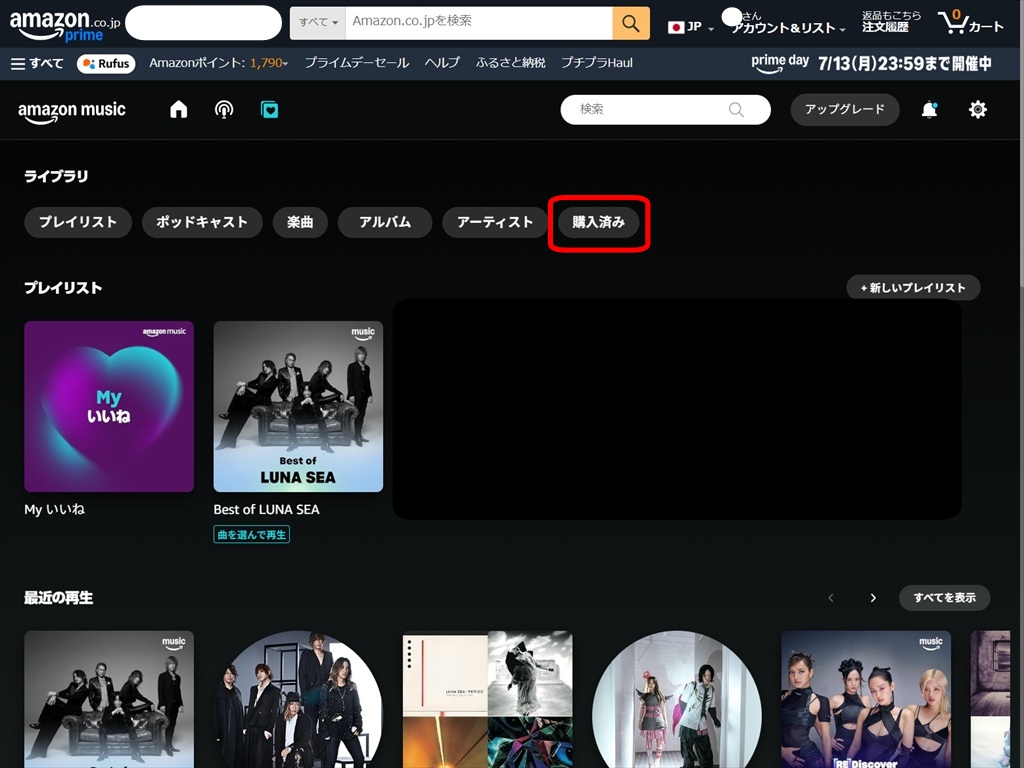
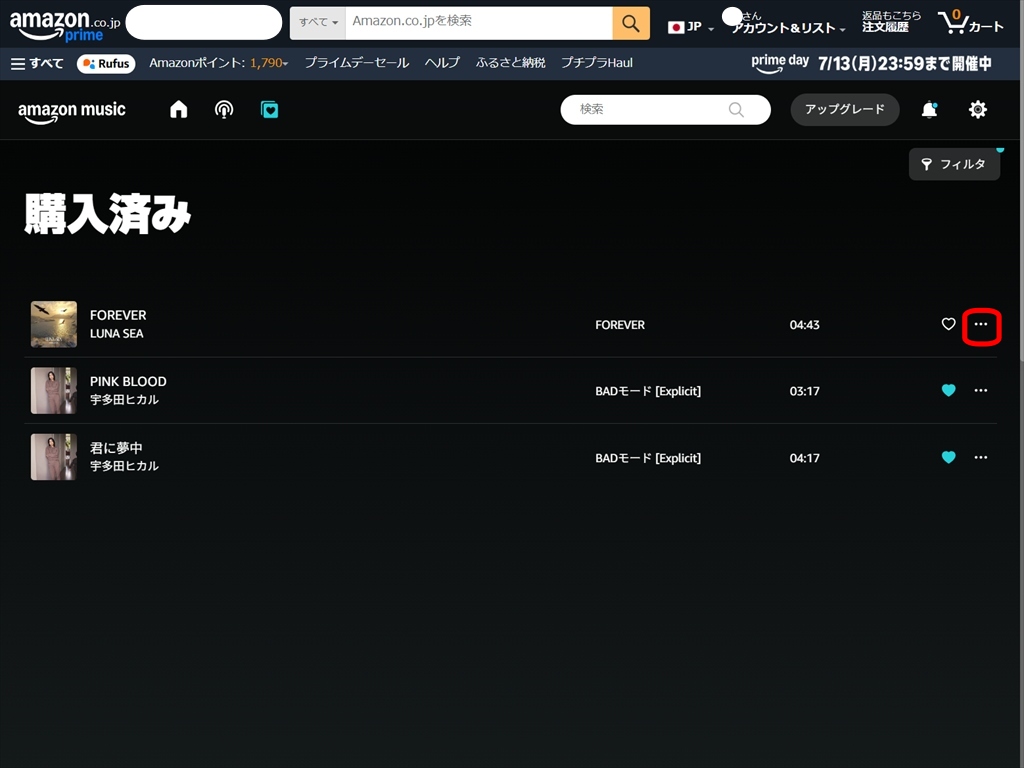
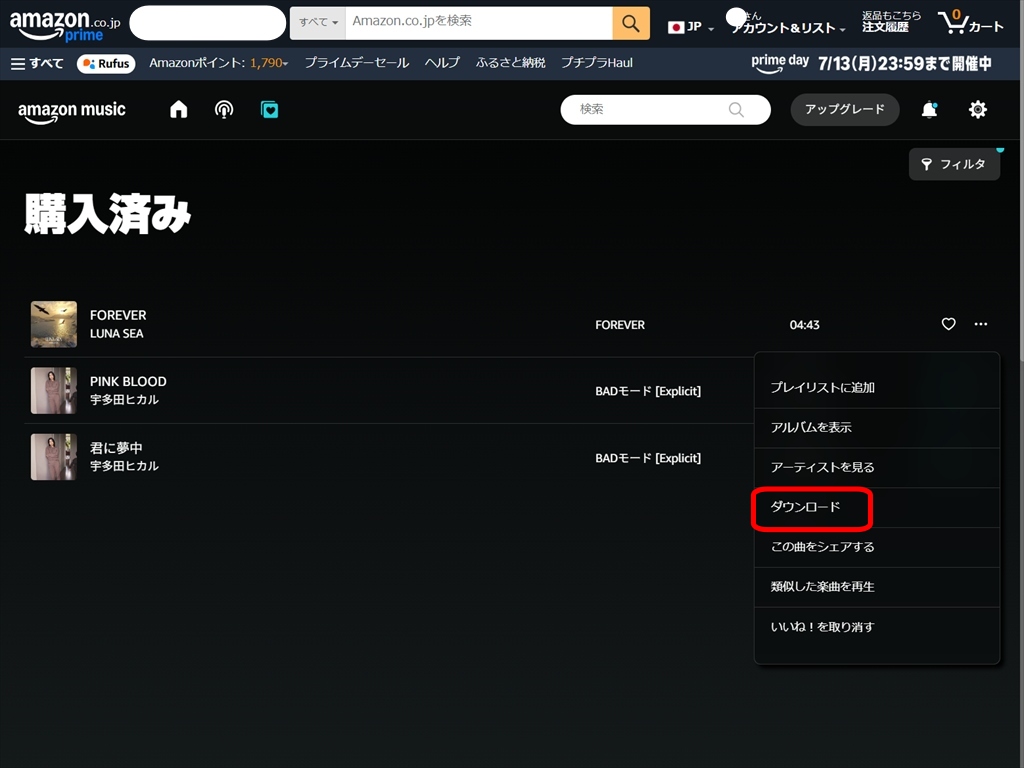
ブラウザ版「Amazon Music」→「ライブラリ」→「購入済み」→ ⋯(3点メニュー)→「ダウンロード」
購入した曲はAmazonのクラウドに保存されているので、PCを買い替えても、ファイルを消してしまっても、「購入済み」から何度でも取り戻せます。
【重要】現在のAmazon MP3購入 ― 以前とやり方が変わりました
この記事にたどり着いた方の多くは、昔のやり方(注文履歴からのダウンロードなど)を試して「できない…」となっているはずです。まず、現在の正しい状況を押さえましょう。
1 MP3の購入は「ブラウザ」から。アプリでは買えません
以前はアプリからも曲を買えましたが、現在はAmazon Musicアプリ・Amazonショッピングアプリからは購入できません。(スマホの課金ポリシー変更が理由)
→ 曲を買うときは Chrome・Safari・EdgeなどのブラウザでAmazon にアクセスします。
2 【最重要】「注文履歴からのダウンロード」は今は使えません
かつて定番だった「注文履歴 → ミュージックをダウンロード」というルートは、現在は廃止されています。
昔のやり方を紹介している古い記事を見て詰まっている場合は、この点が原因です。
→ 現在は後述の ブラウザ版Amazon Musicの「購入済み」 からダウンロードします。
3 購入した曲は「クラウドに保存」され、消えません
Amazonで購入した曲は自動的にクラウドに保存され、Amazon Musicの 「購入済み」タブ にいつでも表示されます。
→ パソコンやスマホから曲を削除しても、購入の記録は消えません。「購入済み」から何度でも再ダウンロードできます。
4 スマホアプリの「ダウンロード」は“オフライン再生用”です
モバイルアプリ(iPhone/Android)で「ダウンロード」しても、それはアプリ内でオフライン再生するためのもので、MP3ファイルとして取り出すことはできません(特にiPhone)。
→ 「ファイルとして保存したい」なら、ブラウザ版Amazon Musicを使います(スマホでも可。後述)。
「マイミュージックから曲を削除すると二度と再ダウンロードできない」——これは現在は当てはまりません。
購入した曲はクラウドの「購入済み」に残り続けるので、いつでも取り戻せます。
購入したMP3は「本物のファイル」=音楽プレイヤーに入れたり自由に扱える
購入した曲(デジタルミュージック)は、サブスク(Prime Music/Amazon Music Unlimited)とは根本的に違います。
| 購入したMP3 | Prime / Unlimited(サブスク) | |
|---|---|---|
| 正体 | 本物のMP3ファイル(DRMフリー) | アプリ内のオフライン再生専用 |
| ファイルとして保存 | できる | できない |
| 解約後 | 残る(ずっと自分のもの) | 聴けなくなる |
| 他プレイヤー・USB・車での再生 | できる | できない |
このため、「購入した曲」だけがMP3ファイルとしてダウンロード・再ダウンロードできます。サブスクの曲はパソコンに保存できません。
Amazon MusicからMP3を購入する方法
まずは購入する手順を説明します。ここで注意ですがアプリからは購入できません。必ずブラウザでAmazonを開き購入してください。
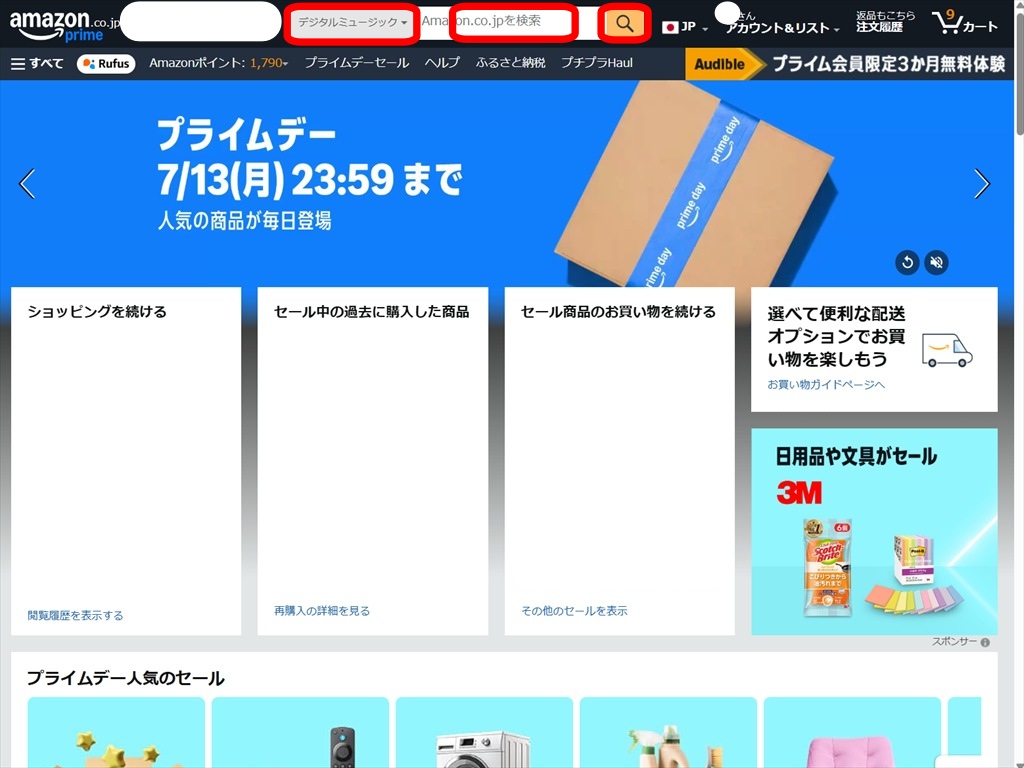
- ブラウザで Amazon.co.jp を開き、Amazonアカウントでサインインします。
- 検索のカテゴリで「Amazonデジタルミュージック」 を選択します。
- 購入したい音楽を検索ボックスに入力します。
- エンターもしくは虫眼鏡ボタンを押します。
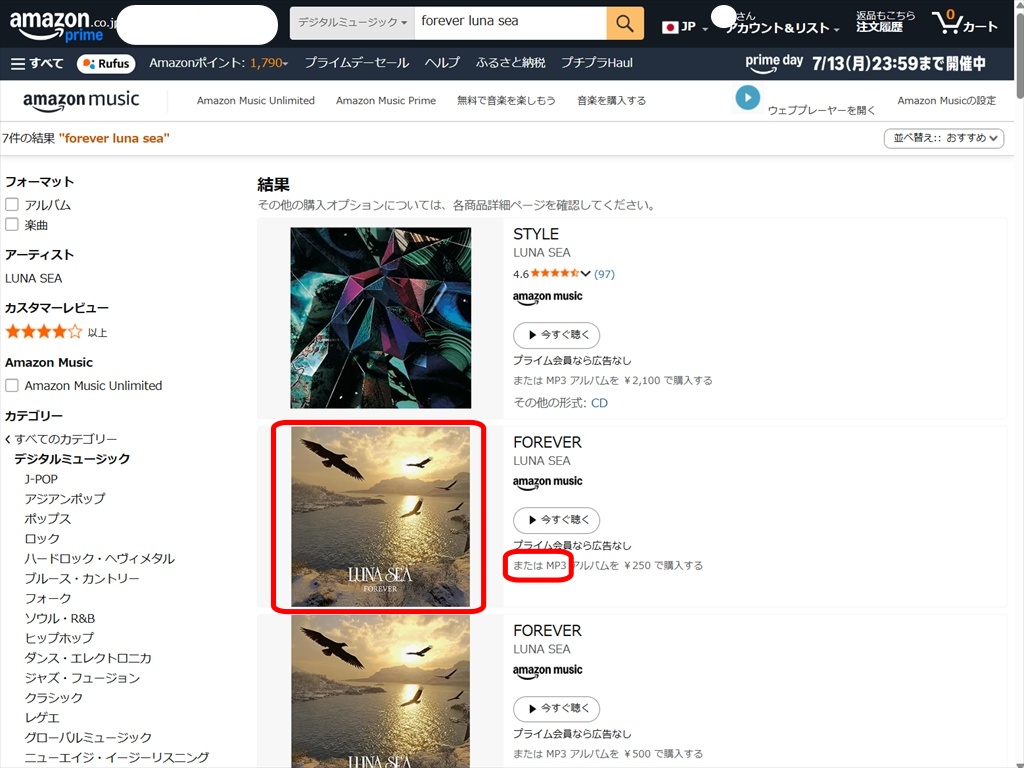
- 検索結果ができたら、「またはMP3アルバムを〇〇で購入」 と記載があるもの(MP3で購入できるもの)を選択します。
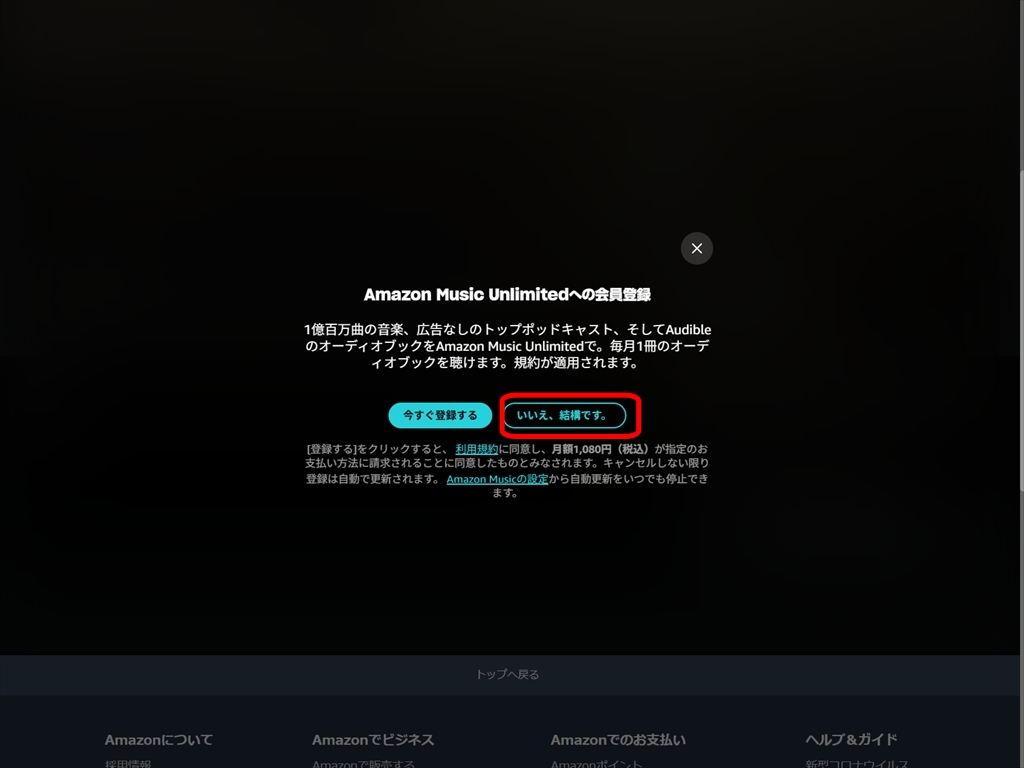
- Amazon Music Unlimited会員登録は「いいえ、結構です」を選択します。
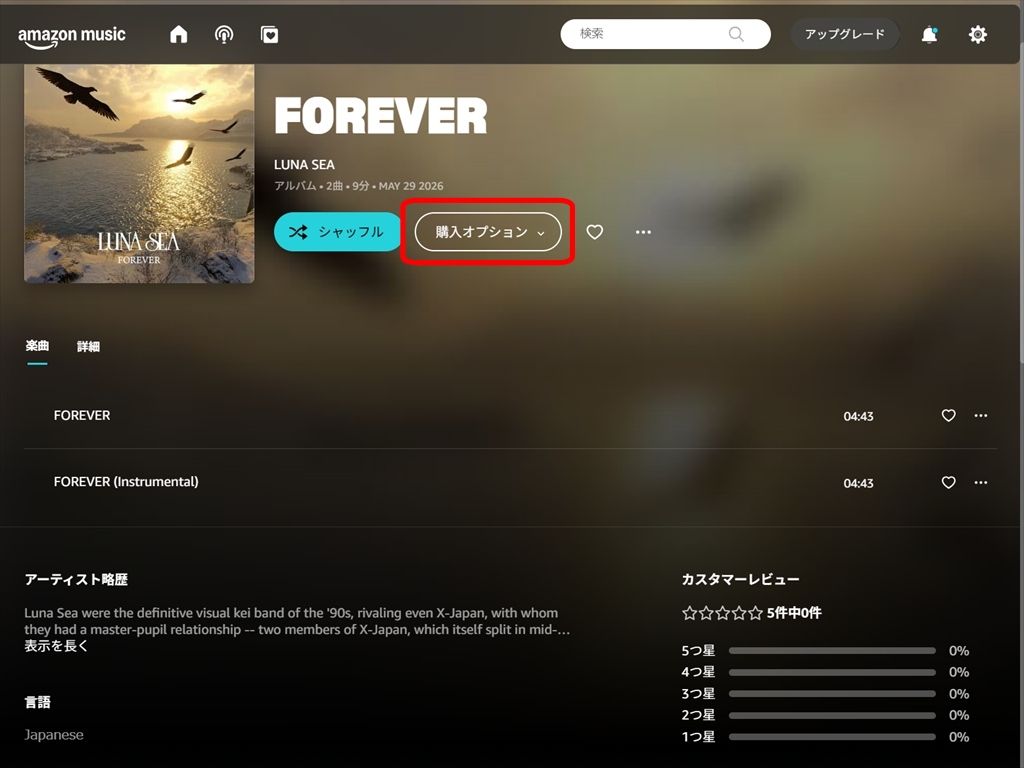
- 「購入オプション」を選択します。
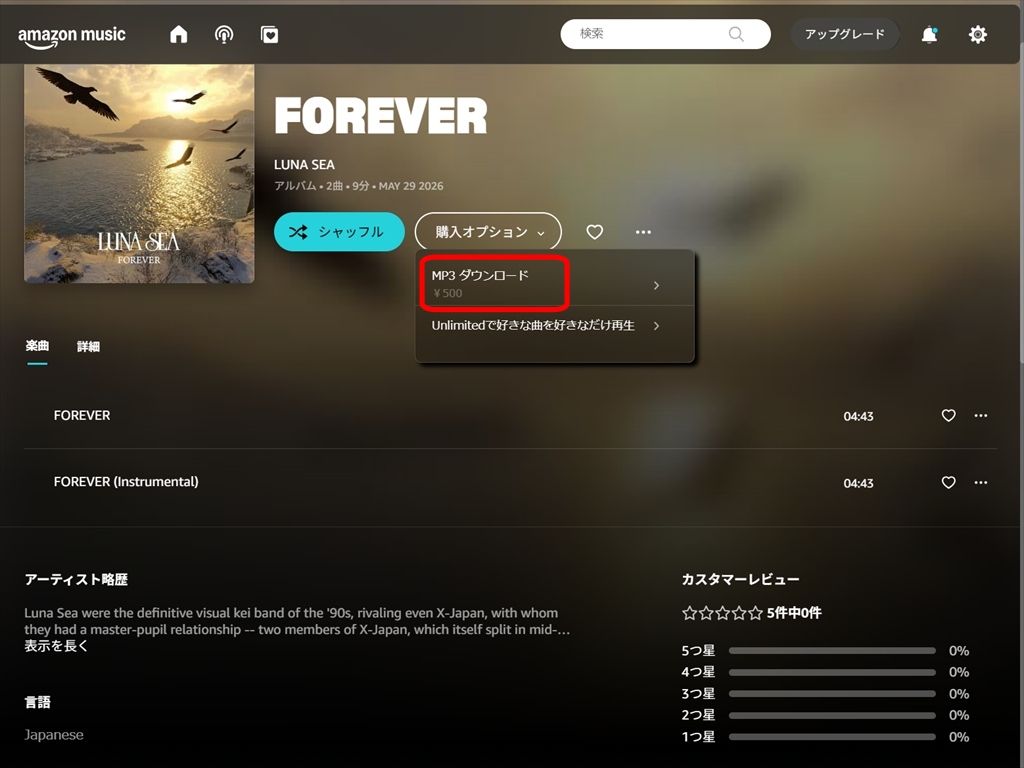
- 「MP3ダウンロード」を選択します
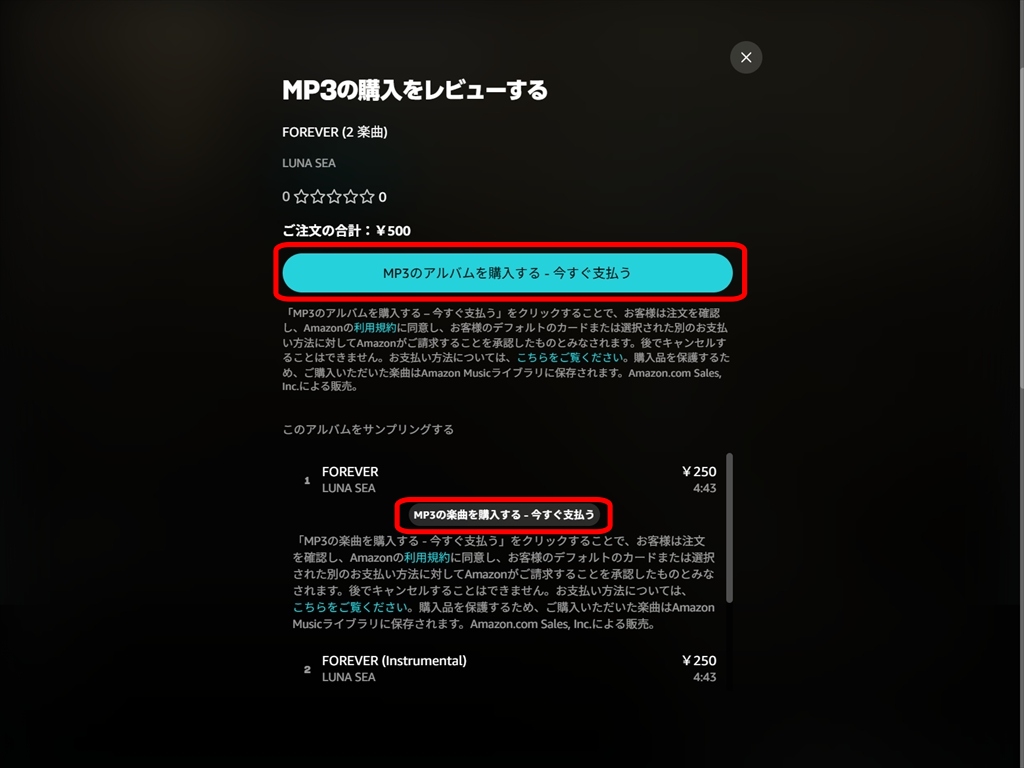
- 「MP3のアルバムを購入する 今すぐ支払う」もしくは「MP3の楽曲を購入する - 今すぐ支払う」を選択します。
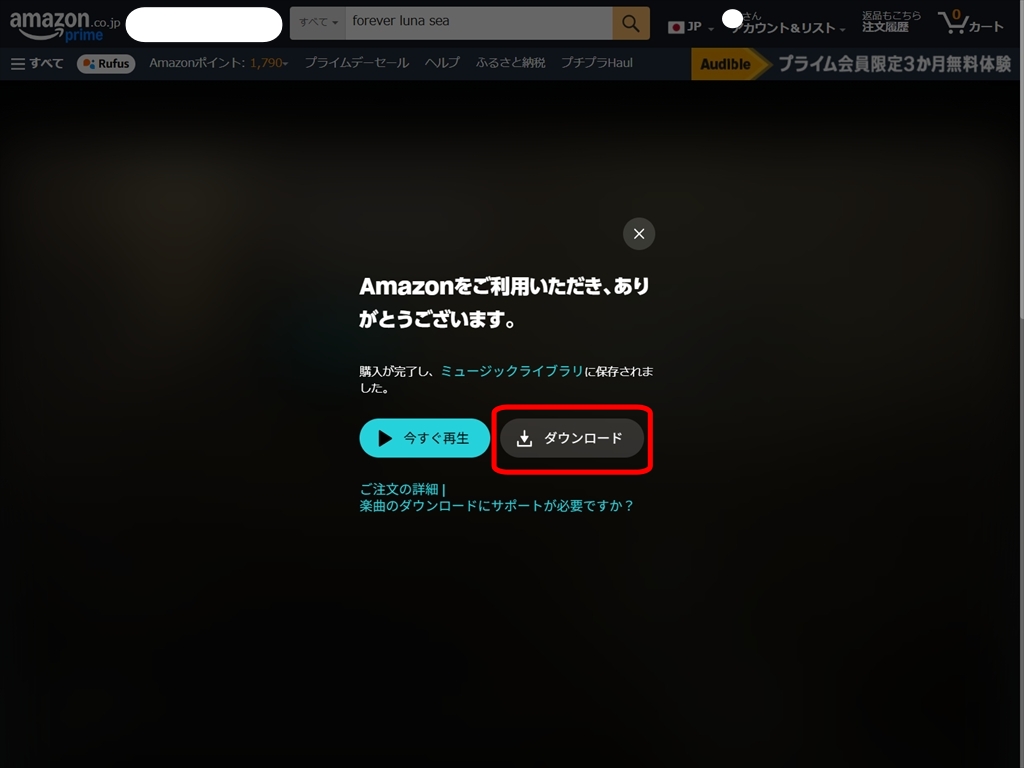
- 「ダウンロード」 を選択します。
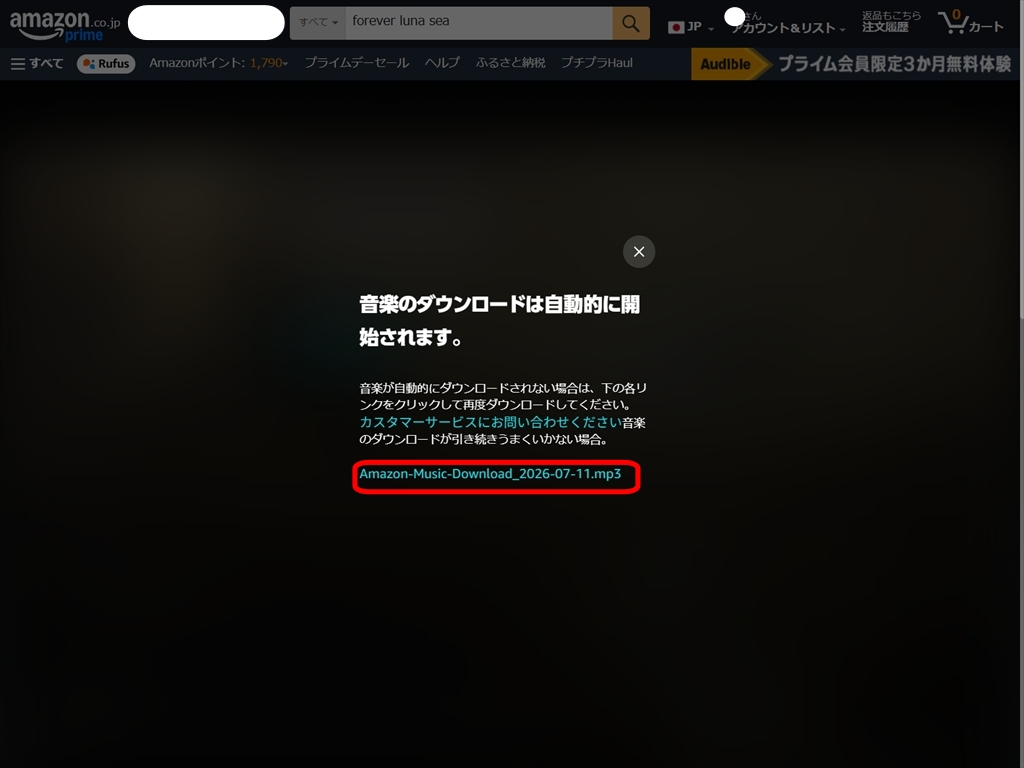
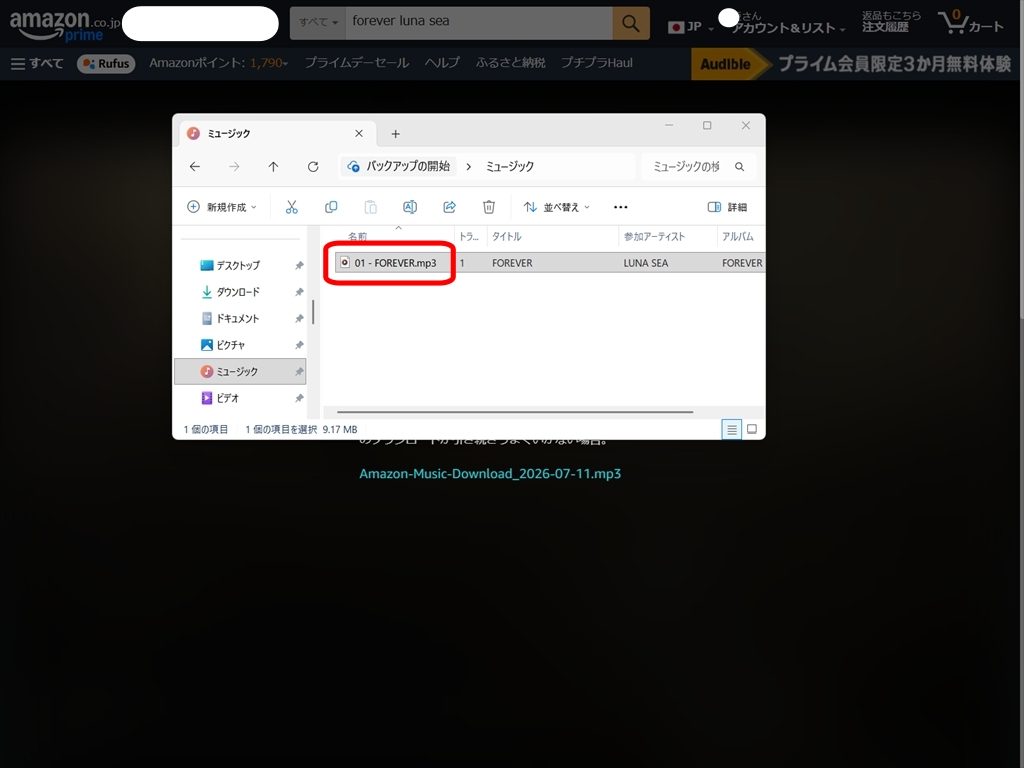
これでパソコンにMP3ファイルがダウンロードされますが、ダウンロードが始まらない場合は、「Amazon-Music-Download_yyyy-mm-dd.mp3」を選択します。 - ダウンロードが完了したら、ファイルを開いて確認します。
ファイルは通常、ブラウザの 「ダウンロード」フォルダ に保存されます。→ その後、「マイミュージック」など好きな場所へ移動してOKです。
購入したMP3音楽ファイルを再ダウンロードする手順
MP3ファイルとしてダウンロードする方法は①~③通りあります。お使いの端末の方法でお試しください。番外編としてオフライン用のダウンロード手順も記載していますが、MP3はダウンロードされません。
方法①:ブラウザ版Amazon Musicから再ダウンロードする(← これが基本)
パソコン・スマホ共通の、現在いちばん確実な方法です。Amazon公式の手順に沿っています。
- ブラウザの「注文履歴」から「ミュージックライブラリを起動」を開くか、もしくは、ブラウザで music.amazon.co.jp を開き、Amazonアカウントでサインインします。
- Amazon Musicの「ライブラリ」が開かれるので、( 左にスクロールして)「購入済み」ボタン を見つけて選択します。→ 購入した楽曲・アルバムが一覧で表示されます。
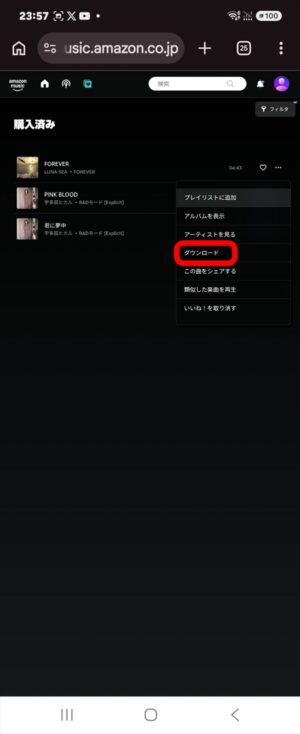
- ダウンロードしたい曲・アルバムの横にある コンテキストメニュー(︙/3つの点) を開きます。
- 「ダウンロード」 を選択します。
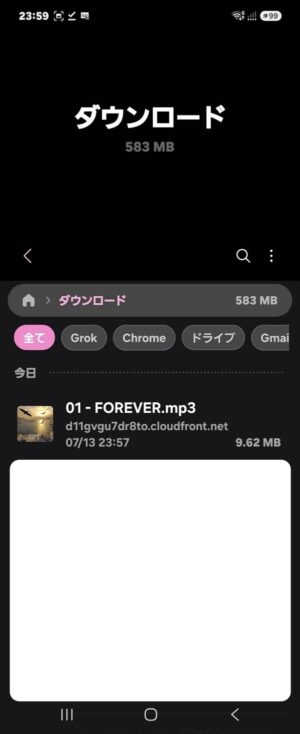
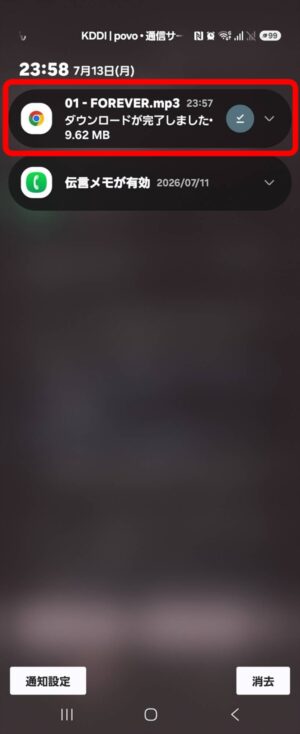
- ダウンロードが完了したら、ファイルを開いて確認します。ファイルは通常、ブラウザの 「ダウンロード」フォルダ に保存されます。→ その後、「マイミュージック」など好きな場所へ移動してOKです。
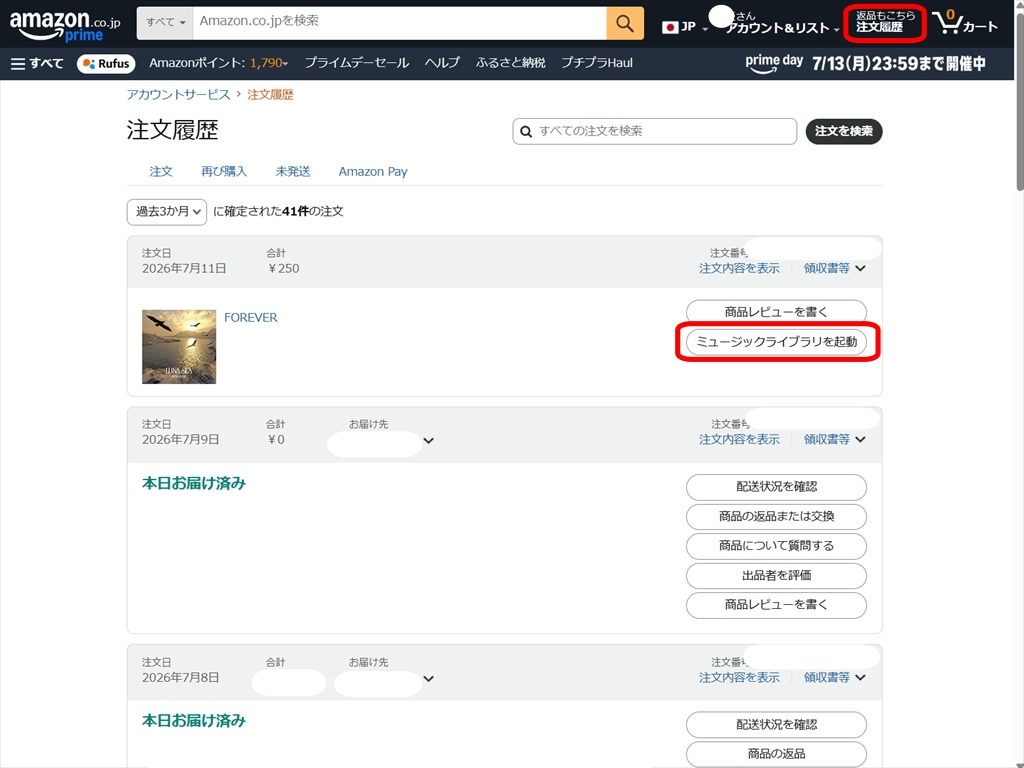
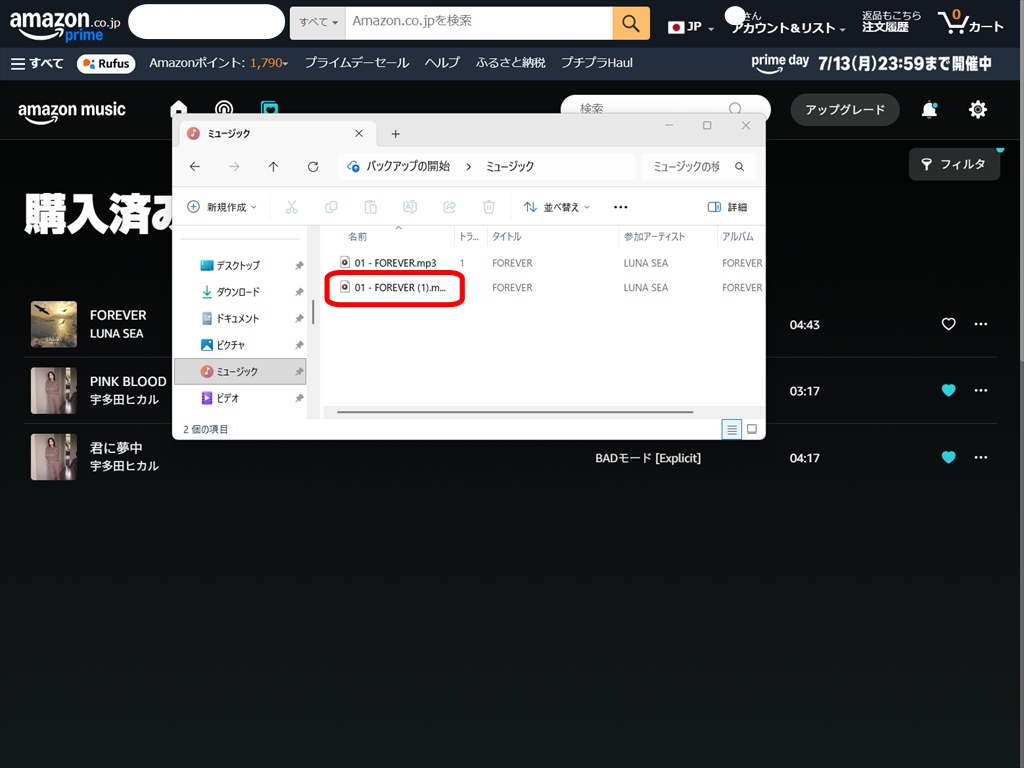
これで手に入るのは拡張子 .mp3 の本物のファイルです。iTunes・Windows Media Player・VLCなど、どのプレイヤーでも再生できます。
方法②:スマホ(iPhone / Android)でファイルとして保存したいとき
スマホのアプリでは、前述のとおりMP3ファイルを取り出せません。そこで、スマホのブラウザを「デスクトップ表示」に切り替えて、方法①を使います。
- スマホのブラウザで music.amazon.co.jp を開き、サインインします。
- ブラウザのメニューから 「デスクトップ用サイト(PC版サイト)」 を選びます。
- iPhone(Safari):アドレスバー左の 「ぁあ」→「デスクトップ用Webサイトを表示」
- Android(Chrome):右上 「︙」→「PC版サイト」にチェック
- ページがPC表示に切り替わったら、方法①の手順(ライブラリ →購入済み →3点メニュー →ダウンロード) に従います。
- ダウンロードしたファイルは、スマホの 「ファイル」アプリ(iPhone)/ファイル管理アプリ(Android) の「ダウンロード」に保存されます。
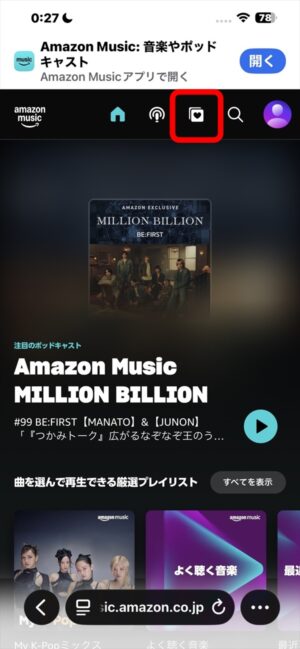
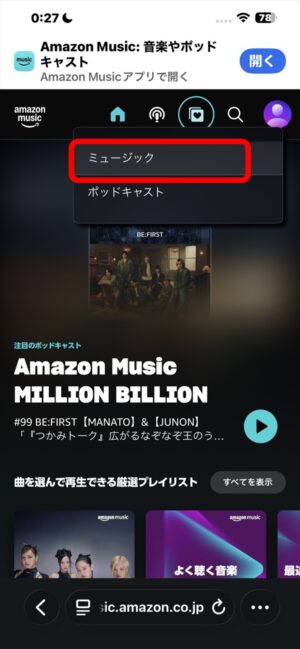
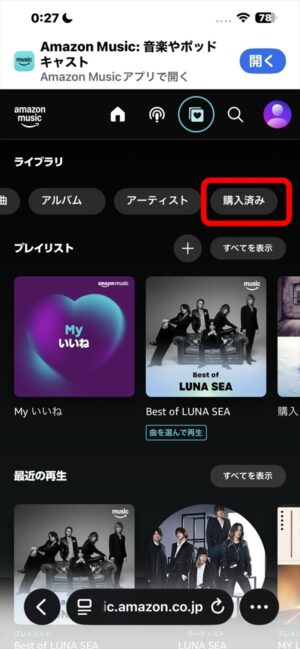
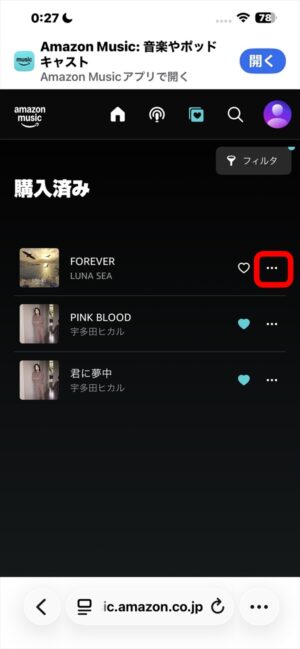
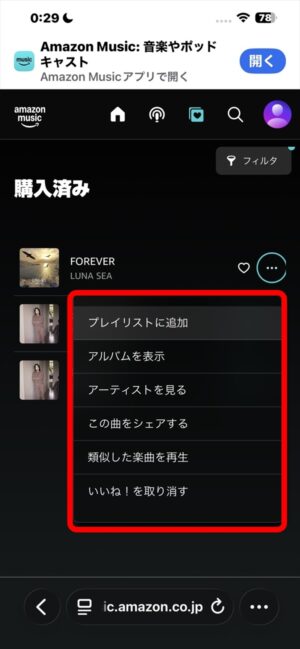
ヒントここで「ダウンロード」がない場合は、デスクトップ用WEBサイトになっていない可能性があるのでデスクトップ用WEBサイトを表示します。
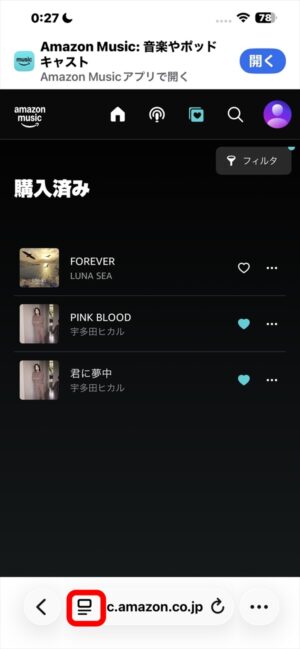
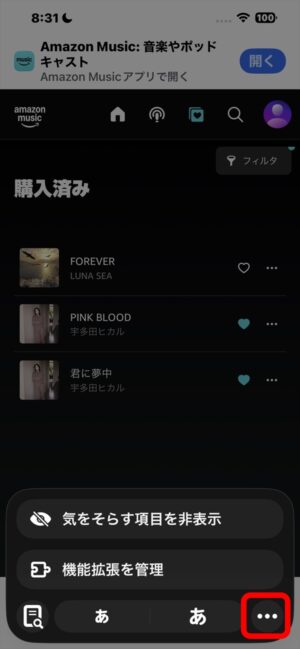
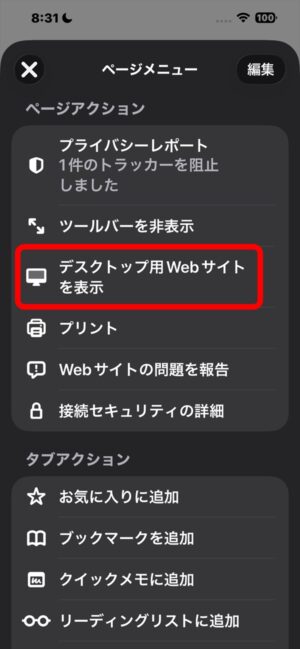
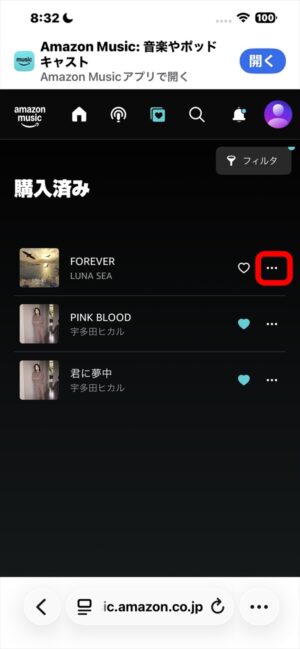
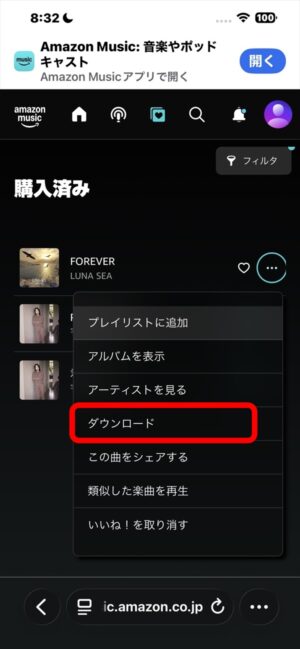
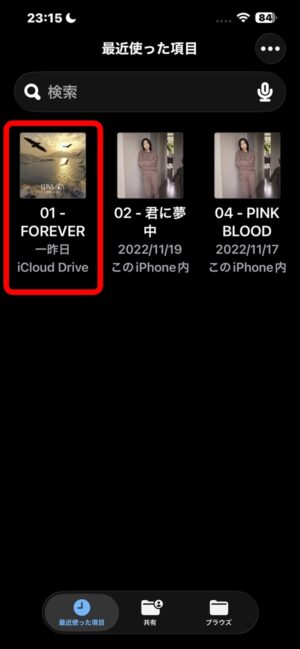
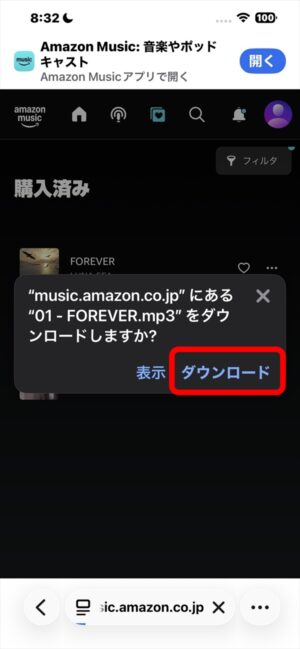
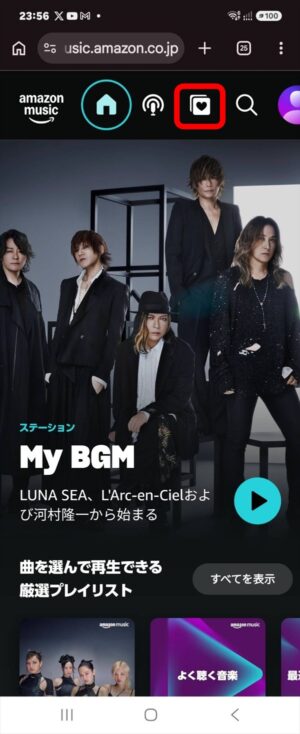
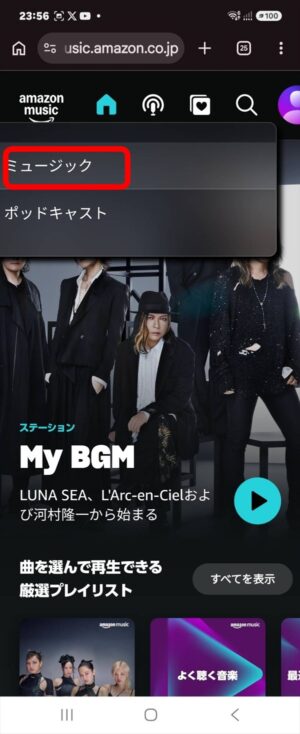
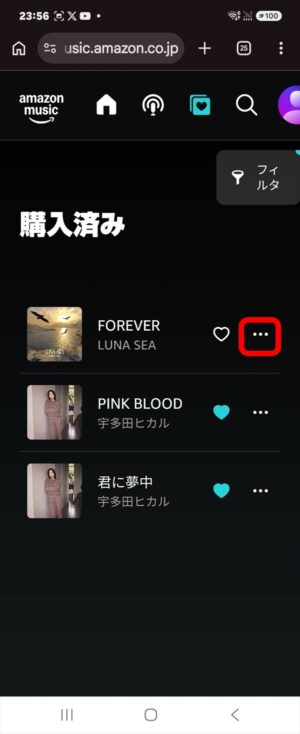
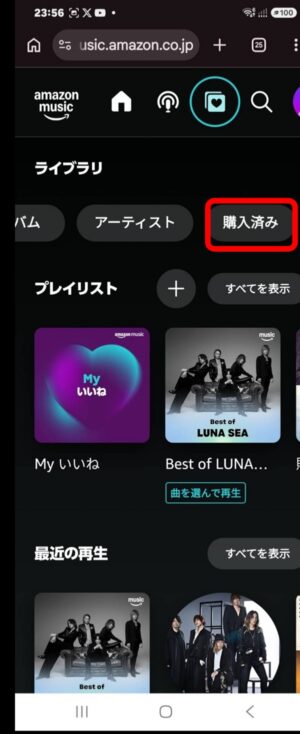
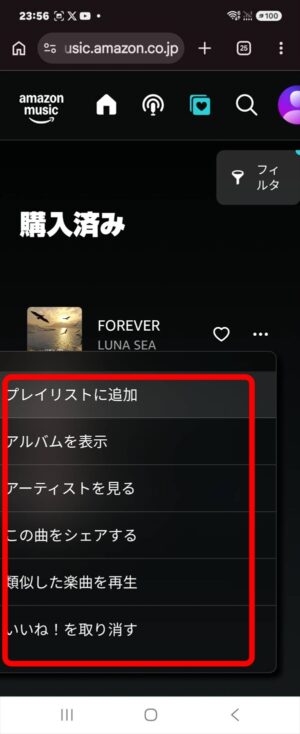
ヒントここで「ダウンロード」がない場合は、PC版表示になっていない可能性があるのでPC版表示します。
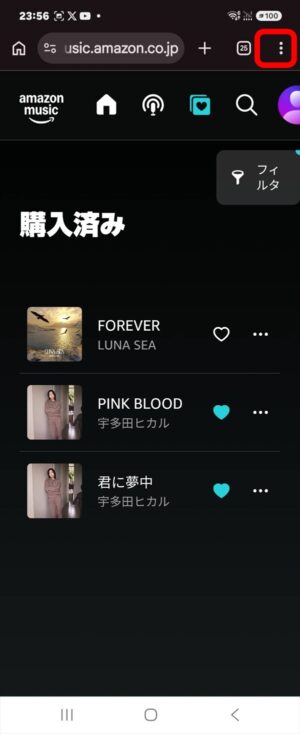
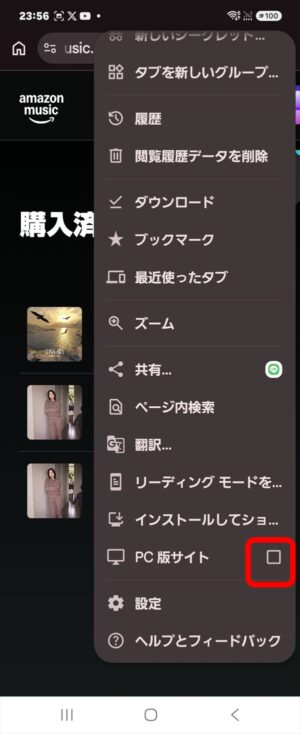
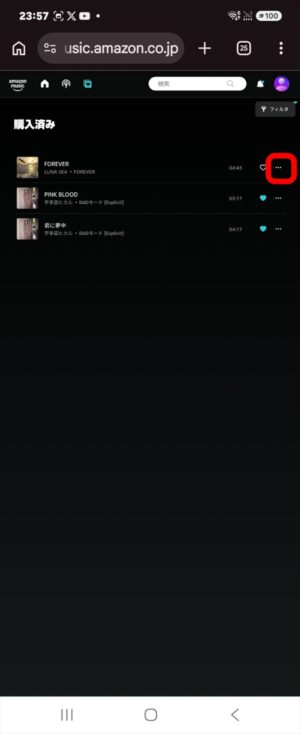
取り出したMP3音楽ファイルは、お使いの音楽プレイヤーアプリに読み込ませれば再生できます。
方法③:パソコン用「Amazon Musicアプリ」から保存する(PC / Mac)
普段からデスクトップアプリを使っている方は、こちらでも購入曲をファイルとして保存できます。
デスクトップアプリのダウンロードはこちらから
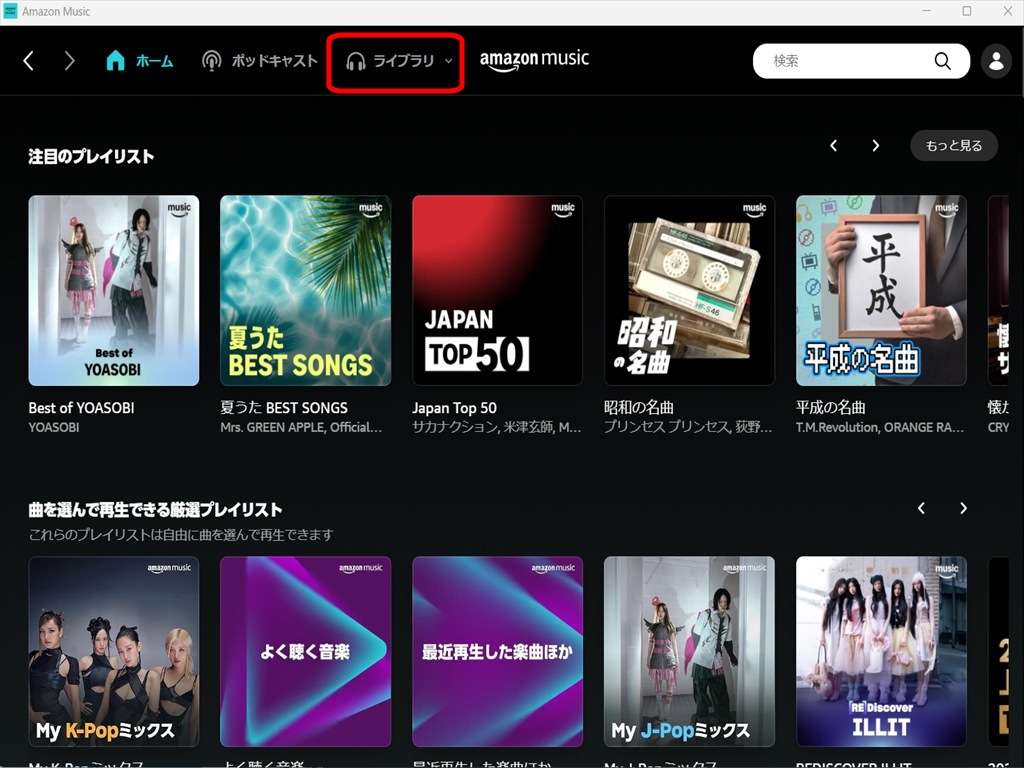
- Amazon Musicデスクトップアプリ(Windows / Mac)を起動してサインインします。
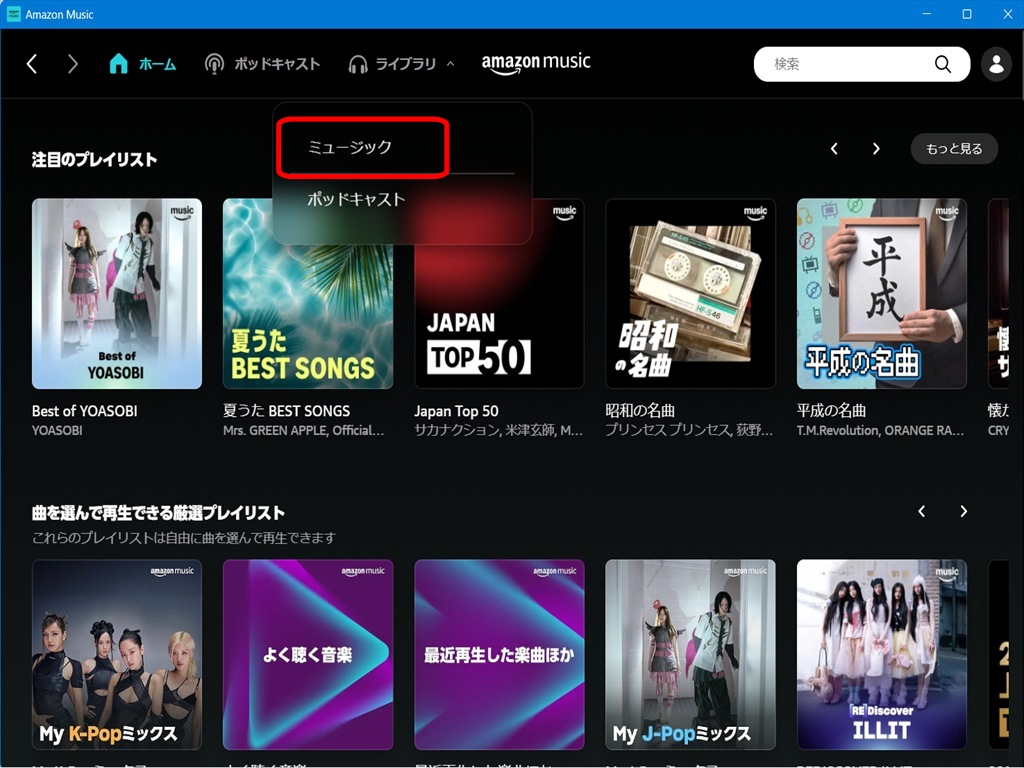
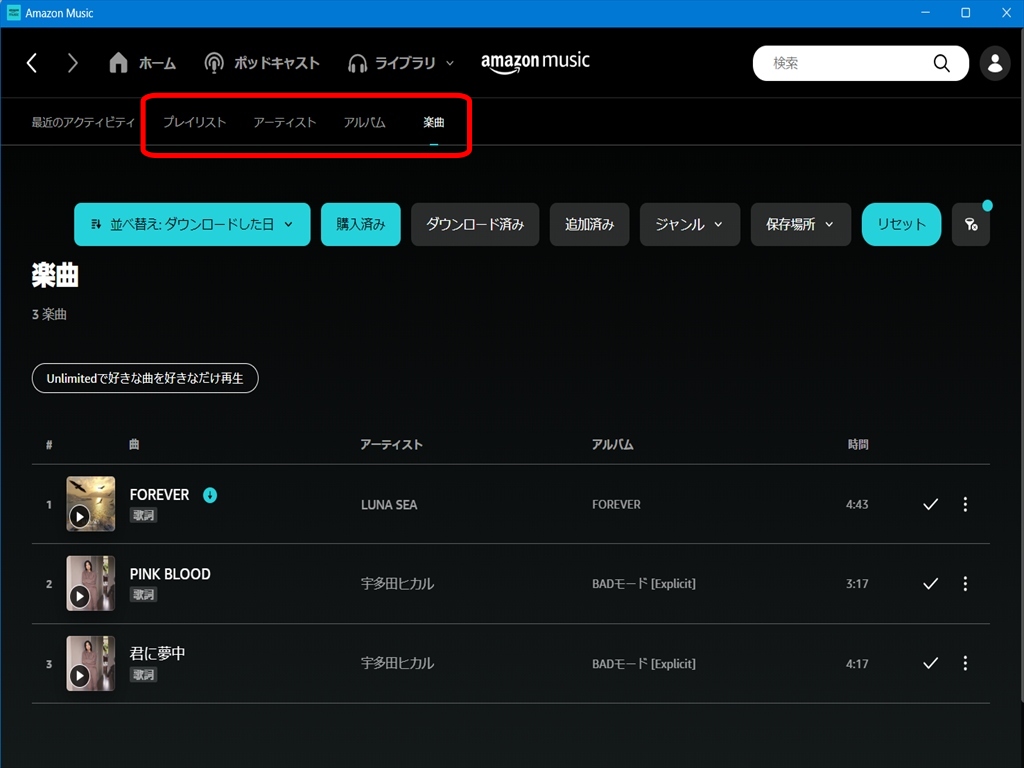
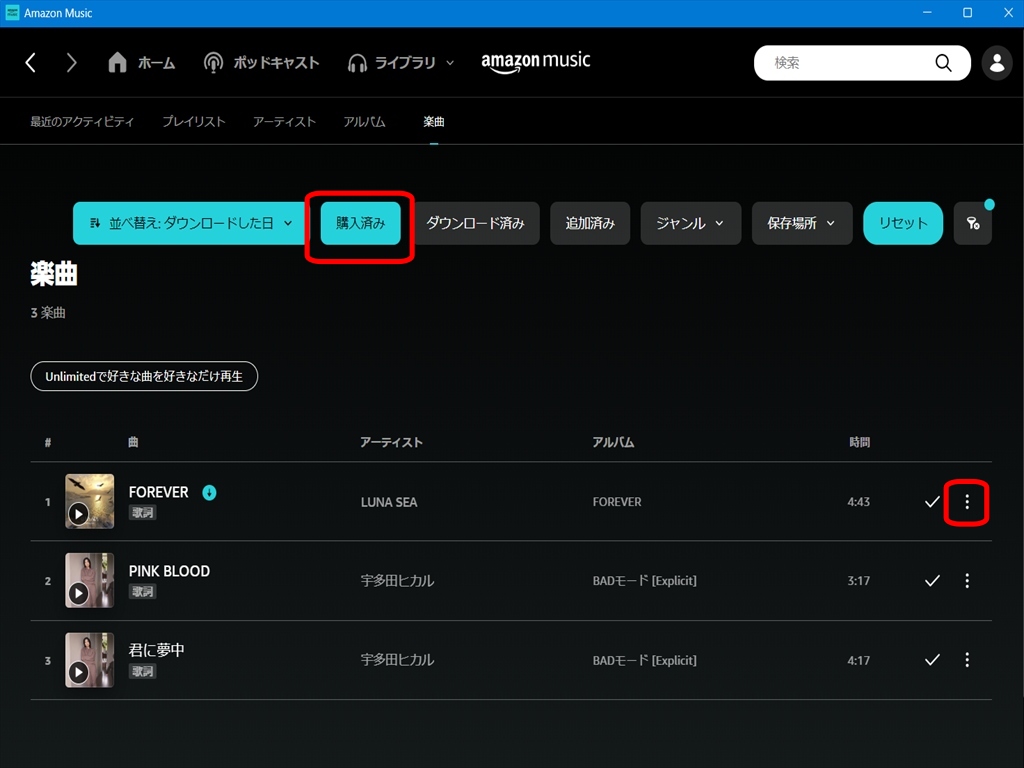
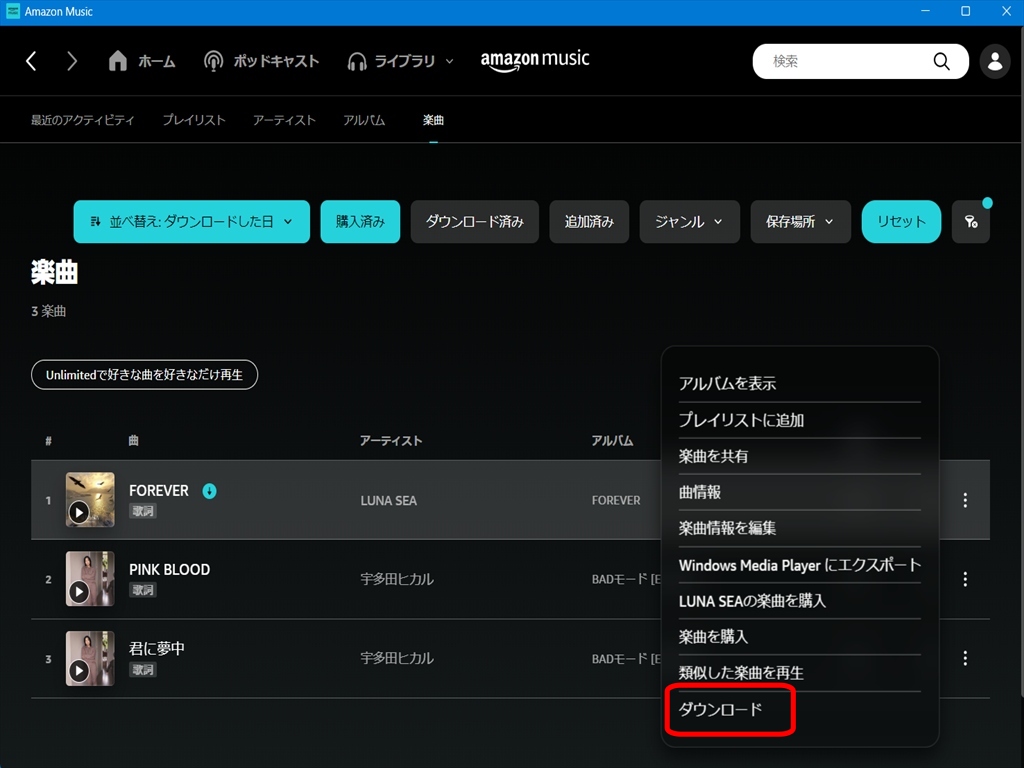
- 「ライブラリ」→「ミュージック」→「プレイリスト」「アーティスト」「楽曲」または「アルバム」 を開き、「購入済み」 を選択します。
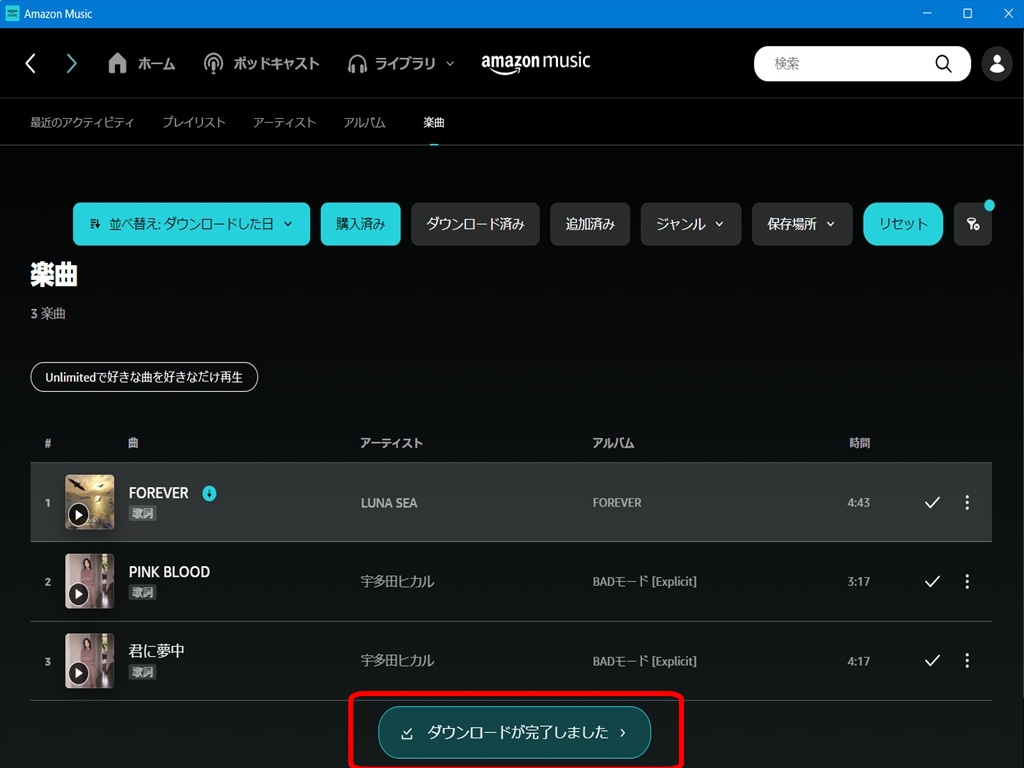
- 曲・アルバムの横の コンテキストメニュー から 「ダウンロード」 を選びます。
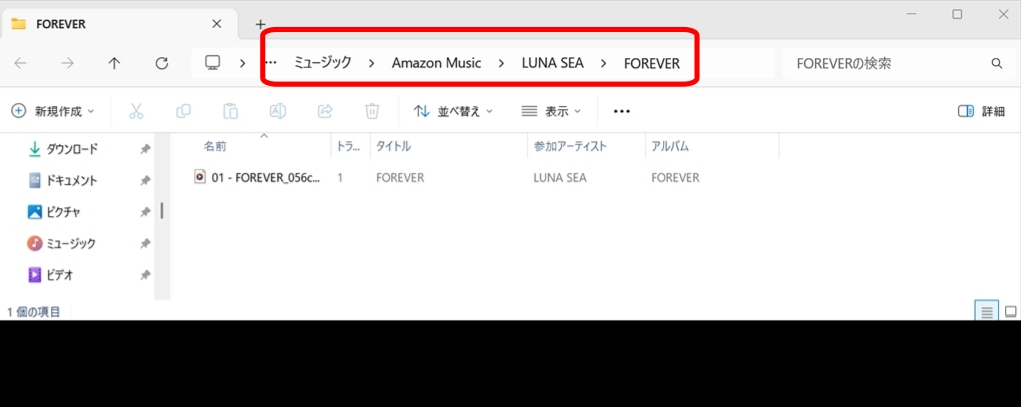
- 既定の保存先は 「Amazon Music」フォルダ です。
- Windows:通常 「マイミュージック」 の中
- Mac:通常 「ミュージック」 フォルダの中
アプリを持っていなければ、無理に入れなくても大丈夫です。方法①のブラウザ版が最も手軽で確実です。
番外編:スマホアプリで「購入した曲」を探す・オフライン再生する
「MP3ファイルは要らない、スマホのアプリで聴ければいい」という方向けです。
- Amazon Musicアプリ を開きます。
- 「ライブラリ」 を選択します。
- 上部の 「プレイリスト」から始まるボタンの行 を左にスクロールし、「購入済み」 を選びます。
- 曲の横の コンテキストメニュー →「ダウンロード」 で、アプリ内にオフライン保存できます。
⚠ これはあくまでオフライン再生用で、MP3ファイルとして取り出すことはできません。ファイルが欲しい場合は方法①・②を使ってください。
⚠また、購入した曲のファイルを扱うときは 「移動」ではなく「コピー」 してください。ファイルを移動してしまうと、Amazon Musicアプリで再生できなくなる場合があります。
よくある質問(FAQ)
Q. 昔できた「注文履歴からのダウンロード」ができません。
A. 現在その方法は廃止されています。ブラウザ版Amazon Musicの「購入済み」(方法①)からダウンロードしてください。
Q. パソコンやスマホから曲を消してしまいました。もう聴けませんか?
A. 大丈夫です。購入した曲はAmazonのクラウドに保存され、「購入済み」タブに残っています。方法①から何度でも再ダウンロードできます。
Q. iPhoneのAmazon Musicアプリで「ダウンロード」しました。これはMP3ファイルですか?
A. いいえ。それはアプリ内のオフライン再生用で、ファイルとして取り出せません。ファイルが欲しい場合は、ブラウザをデスクトップ表示にして方法①を使ってください。
Q. Prime Music / Music Unlimited の曲もMP3として保存できますか?
A. できません。ファイルとして保存できるのは「購入した曲」だけです。
Q.「購入済み」に曲が見当たりません。
A. サインインしているAmazonアカウントが購入時と同じかを確認してください。購入直後は反映に少し時間がかかることもあります。
ダウンロードしたMP3は「別の場所」にバックアップを
購入MP3はDRMフリーなので、自由にコピー・バックアップできます。PCの故障やスマホ紛失に備えて、ダウンロード後は別の媒体にも保存しておきましょう。
- 外付けHDD / SSD ・ USBメモリ
- Googleドライブ・OneDrive・iCloudなどのクラウド
Amazon側の仕様変更(今回のように手順が変わることも)に備える意味でも、手元にファイルを確保しておくと安心です。
まとめ
- 購入MP3をファイルとして再ダウンロードできるのは、ブラウザ版Amazon Musicの「購入済み」から(方法①が基本)。
- 「注文履歴からのダウンロード」は廃止。古い記事の手順ではできません。
- スマホアプリの「ダウンロード」はオフライン再生用。ファイルが欲しいならブラウザをデスクトップ表示にして操作。
- 購入曲はクラウドの「購入済み」に残るので、削除・故障・機種変更でも取り戻せる。
- ダウンロード後は別媒体にバックアップして二重に安心を。
これで、大切に買った音楽ファイルはいつでも確実に取り戻せます。